pretixSCAN (Android)#
Die Android-Version von pretixSCAN ist eine App, die Sie beim Check-in Ihrer Veranstaltungen unterstützt. Die wesentliche Funktion von pretixSCAN ist die Validierung von Tickets, aber darüber hinaus bietet die App noch weitere Funktionen:
- manuell nach Teilnehmenden suchen, die ihr Ticket nicht zur Hand haben
- Badges für Teilnehmende drucken
- Zahlen zur Teilnahme rasch aufrufen
Dieser Artikel erklärt, wie Sie pretixSCAN für Android installieren und die Möglichkeiten dieser App nutzen.
Voraussetzungen#
pretixSCAN ist zur Verwendung bei Veranstaltungen vorgesehen, die mit pretix verwaltet werden. Die Veranstaltung darf nicht offline sein.
Sie benötigen Zugriff auf ein Gerät mit der Android-Version 7 oder höher. Weitere Informationen dazu finden Sie in unserer Richtlinie zur Unterstützung von Android-Versionen.
Um pretixSCAN auf Ihrem Gerät einzurichten, benötigen Sie einen QR-Code oder ein Zugriffstoken, der bzw. das im pretix-Backend generiert wurde. Wenn Sie selbst keinen Zugriff auf das pretix-Backend haben, müssen Sie eine Person mit Zugriff darauf bitten, Ihnen den QR-Code bzw. das Zugriffstoken zu schicken.
Allgemeine Verwendung#
Dieser Abschnitt erläutert die grundlegende Nutzung von pretixSCAN auf Android-Geräten. Dazu gehören die folgenden Schritte:
- App installieren und einrichten
- mit dem Backend verbinden
- einfaches Scannen beim Einlass
- nach Daten von Teilnehmenden suchen
- den Badge-Druck aktivieren
Dieser Abschnitt erklärt diese Schritte ausführlich.
Installieren und einrichten#
Hinweis
Wenn Sie Scan-Smartphones von uns mieten, haben wir für Sie bereits pretixSCAN und pretixPRINT auf den Geräten installiert. Wir haben auch alle benötigten Apps für Sie konfiguriert, sofern nichts anderes vereinbart war. Das gilt auch, wenn Sie die Geräte von uns gekauft und die fertige Konfiguration in Auftrag gegeben haben. In beiden Fällen müssen Sie nichts mehr installieren, einrichten oder mit dem Backend verbinden. Machen Sie weiter beim Abschnitt über das Scannen beim Einlass.
Sie können pretixSCAN auf Ihrem Android-Gerät über den Google Play Store installieren wie jede andere App auch. Wenn Ihr Gerät keinen Zugriff auf den Google Play Store hat, können Sie die aktuelle Version von unserem pretix-Marketplace herunterladen. Bei Geräten des Herstellers Sunmi finden Sie die App auch im App-Store von Sunmi.
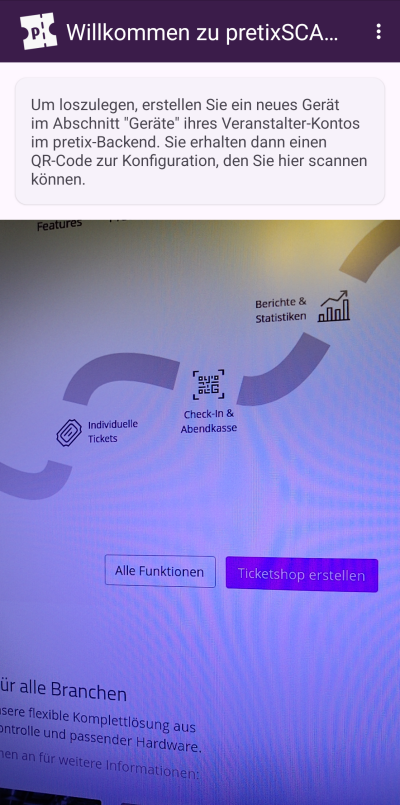
Wenn Sie pretixSCAN zum ersten Mal starten, müssen Sie bestätigen, dass Sie die Konsequenzen für Datenschutz und Sicherheit verstehen, die sich durch das Speichern der Daten von Teilnehmenden auf dem Gerät ergeben. Wenn Sie die Gerätekamera zum Validieren von Tickets nutzen möchten, müssen Sie pretixSCAN den Zugriff auf die Kamera erlauben. Wenn Sie ein Smartphone mit speziellem Scanmodul nutzen, dann ist es nicht nötig, pretixSCAN den Kamerazugriff zu gewähren. Dies ist beispielsweise bei den den Scan-Smartphones der Fall, die wir vermieten und verkaufen. Wir empfehlen die Nutzung des Scanmoduls.
Nachdem Sie die Berechtigung erteilt haben, kann pretixSCAN sofort auf das Scanmodul bzw. die Kamera zugreifen. Die App fordert Sie außerdem in einem Textfeld auf, im pretix-Backend ein neues Gerät in Ihrem Veranstalterkonto anzulegen. Der nächste Abschnitt erläutert, wie Sie das tun.
Das Gerät mit dem pretix-Backend verbinden#
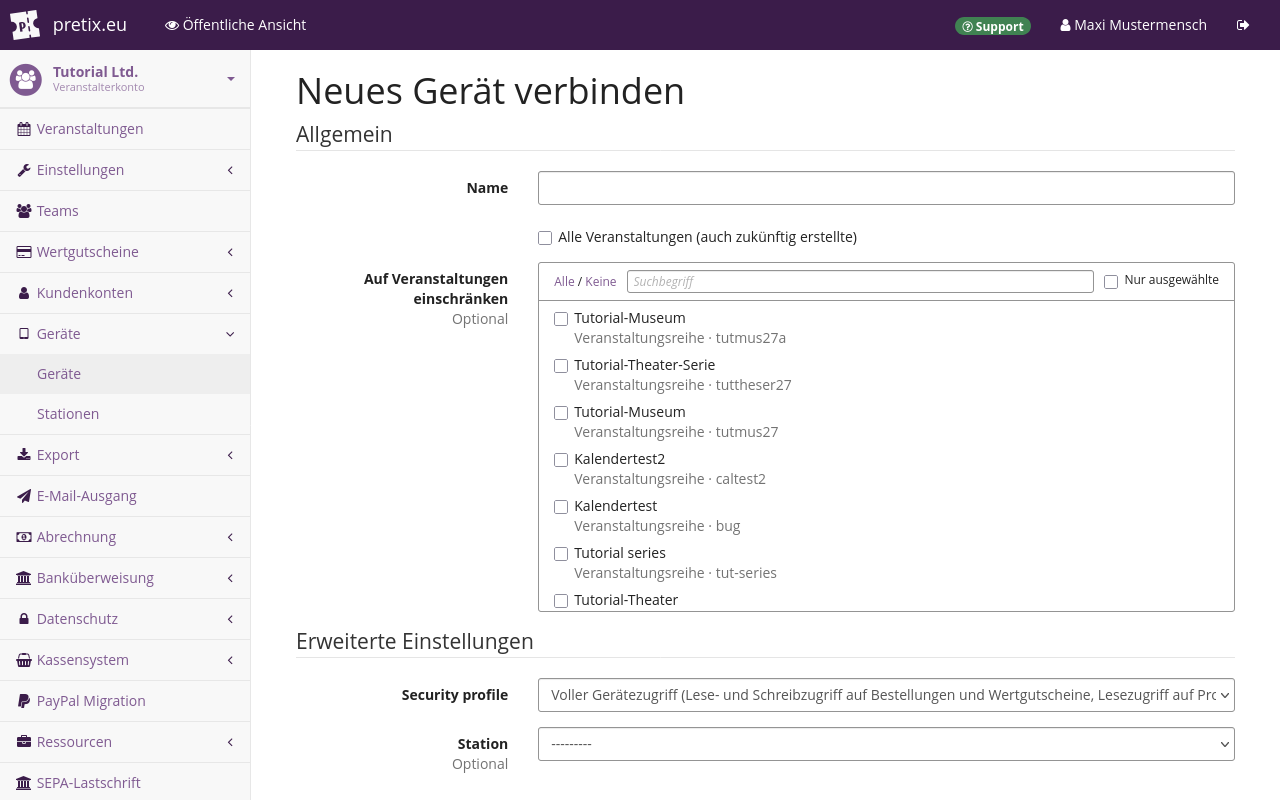
Öffnen Sie das pretix-Backend und navigieren Sie zu NavigationspfadIhr Veranstalter dann Geräte. Klicken Sie den Button Neues Gerät verbinden. Geben Sie dem Gerät einen eindeutigen und aussagekräftigen Namen, etwa "Eingang B Smartphone 1".
Wenn Sie das Gerät für alle Veranstaltungen nutzen möchten, markieren Sie das Kontrollkästchen neben "Alle Veranstaltungen (auch zukünftig erstellte)". Wenn Sie das Gerät nur für bestimmte Veranstaltungen nutzen möchten, lassen Sie das Kontrollkästchen leer. Wählen Sie in dem Fall die gewünschten Veranstaltungen aus der Liste "Auf Veranstaltungen einschränken".
Öffnen Sie das Dropdown-Menü "Sicherheitsprofil" und wählen Sie eine der Optionen aus, die mit pretixSCAN beginnen.
Es gibt drei dieser Optionen:
pretixSCAN: Wählen Sie diese Option, wenn Sie alle Funktionen von pretixSCAN nutzen möchten.pretixSCAN (nur online, keine Bestellungs-Synchronisation): Wählen Sie diese Option, wenn Sie keine Daten von Bestellungen auf dem Gerät speichern möchten. Das Offline-Scanning funktioniert mit diesem Sicherheitsprofil nicht.pretixSCAN (Kiosk-Modus, keine Bestellungs-Synchronisation, keine Suche): Wählen Sie diese Option, wenn Sie den Kiosk-Modus nutzen möchten. Das Offline-Scanning funktioniert mit diesem Sicherheitsprofil nicht. Wenn Sie dieses Sicherheitsprofil wählen, bevor Sie das Gerät verbinden, wird der Kiosk-Modus aktiviert und die Suche deaktiviert. Wenn Sie erst nach dem Verbinden des Geräts dieses Sicherheitsprofil einstellen, müssen Sie diese Einstellungen manuell ändern.
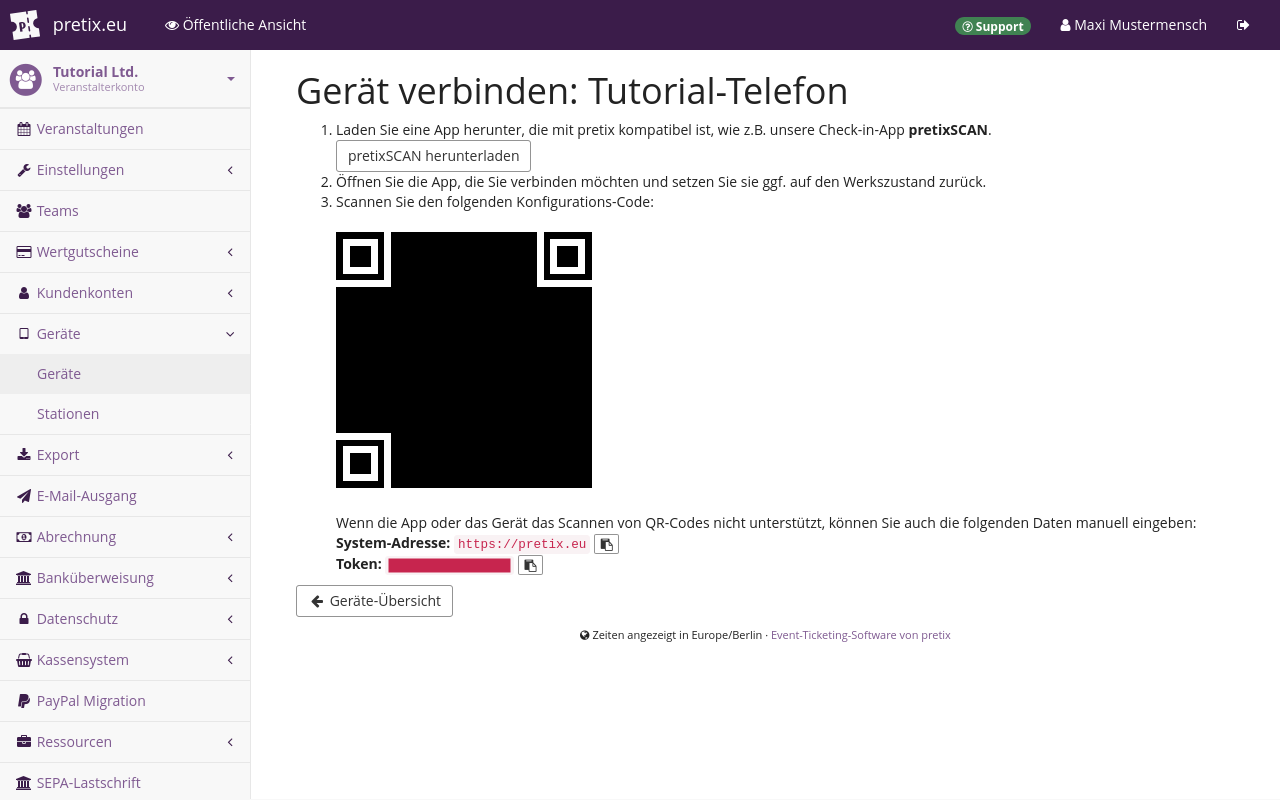
Wenn Sie den Button Speichern klicken, leitet pretix Sie zu einer Seite mit einem QR-Code. Öffnen Sie pretixSCAN und scannen Sie den QR-Code mit der Kamera oder dem Scanmodul.
Wenn Sie den QR-Code nicht scannen können, können Sie das Gerät auch manuell verbinden. Dazu tippen Sie den Drei-Punkte-Button oben rechts in der pretixSCAN-App. Tippen Sie dann Manuelles Setup. Geben Sie die System-URL und das Token ein, das im pretix-Backend unterhalb des QR-Codes angezeigt wird.
Wenn Sie ein Gerät autorisieren möchten, das einer Person ohne Zugriff auf das pretix-Backend gehört, schicken Sie dieser Person den QR-Code. Sie können den Code ausdrucken und auf Papier übergeben oder ihn an ein anderes Gerät schicken. Es ist nicht sinnvoll, den QR-Code an das Gerät zu schicken, auf dem pretixSCAN läuft. Als Alternative zum QR-Code können Sie auch die System-URL und das Token verschicken.
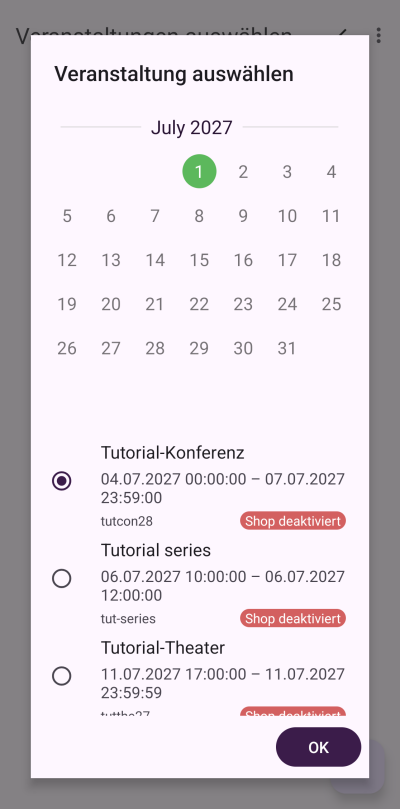
Wenn Sie erfolgreich den QR-Code gescannt bzw. das Token eingegeben haben, fordert die App Sie auf, die Veranstaltung auszuwählen, für die Sie Tickets scannen möchten. Sie können keine Veranstaltung wählen, die gerade offline ist. Der nächste Schritt hängt von der Art der Veranstaltung ab, für die Sie Tickets scannen möchten.
-
Einzelveranstaltung: Wählen Sie aus der Liste oder dem Kalender die Veranstaltung und tippen Sie den Button OK. Wählen Sie anschließend eine Check-in-Liste und tippen Sie erneut auf den Button OK.
-
Veranstaltungsreihe: Wählen Sie einen der Termine aus der Veranstaltungsreihe. Es ist egal, welchen Termin Sie wählen: Es kommt nur auf die Veranstaltungsreihe als solche, die Check-in-Liste und die Check-in-Regeln an. Tippen Sie erneut den Button OK, wählen Sie die Check-in-Liste und tippen Sie wieder auf den Button OK.
-
Mehrere Veranstaltungen oder Veranstaltungsreihen: Hierfür benötigen Sie den Experten-Modus. Informationen dazu finden Sie unter Tickets für mehrere Veranstaltungen scannen.
Die App zeigt nun den Hauptbildschirm an. Wenn Sie das Sicherheitsprofil pretixSCAN gewählt haben, lädt die App jetzt im Hintergrund die Veranstaltungsdaten vom Server herunter.
Scannen beim Einlass#
Standardmäßig ist die App jetzt im Modus für Einlass-Scans. In dem Fall wird oben rechts als Piktogramm ein grauer Kasten angezeigt, in dem ein Pfeil nach rechts zeigt . Wenn das Piktogramm gelb ist und der Pfeil nach links zeigt , ist die App im Modus für Ausgangsscans. Um zum Einlass-Scan zu wechseln, tippen Sie den Drei-Punkte-Button und im Popup-Menü Zum Eingangs-Modus wechseln.
Unsere Scan-Smartphones besitzen eine Kamera und ein Scanmodul. Das Scanmodul arbeitet deutlich schneller und zuverlässiger als die Kamera. Wenn Sie also ein Scanmodul zur Verfügung haben, sollten Sie es beim Check-in immer verwenden.
Um sicherzugehen, dass das Gerät mit der richtigen Einstellung arbeitet, öffnen Sie pretixSCAN, tippen den Drei-Punkte-Button oben rechts und tippen dann Einstellungen. Scrollen Sie zum Abschnitt "Benutzeroberfläche". Wenn Ihr Gerät über ein Scanmodul verfügt, entfernen Sie die Markierung bei der Option "Geräte-Kamera benutzen". Wenn Ihr Gerät kein Scanmodul hat, markieren Sie diese Option.
Das Scanmodul befindet sich an der oberen Kante des Geräts. Die Tasten zum Aktivieren des Scanmoduls sind an der linken und der rechten Kante. Um einen QR-Code mit dem Scanmodul zu scannen, richten Sie das Scanmodul auf den Code und drücken eine der Tasten. Das Scannen funktioniert am besten aus einer Entfernung von ca. 30 bis 50 cm.
Die Kamera befindet sich an der Geräterückseite. Um einen QR-Code mit der Kamera zu scannen, richten Sie die Kamera so auf den Code, dass er im Bildschirm von pretixSCAN zu sehen ist.
Hinweis
Mit dem Scanmodul scannen Sie Codes schneller und zuverlässiger als mit einer Kamera. Sie sollten daher immer das Scanmodul nutzen, außer Sie arbeiten mit einem herkömmlichen Smartphone ohne spezielles Scanmodul.
Unabhängig vom Scanverfahren gleicht die App den gescannten Code gegen die gewählte Check-in-Liste auf dem Server ab. Es gibt drei mögliche Ergebnisse:
- Das Ticket ist gültig und die Check-in-Regeln erlauben den Einlass unter den gegebenen Bedingungen: pretixSCAN zeigt ein grünes Feld mit dem Text "Ticket gültig" an. Darunter werden die Art des Tickets, die Nummer der Bestellung und die Positionsnummer angezeigt.
- Das Ticket ist gültig, wurde aber bereits ein- und nicht wieder ausgecheckt: pretixSCAN zeigt ein gelbes Feld mit dem Text "Ticket bereits eingelöst" an. Darunter werden die Art des Tickets, die Nummer der Bestellung und die Positionsnummer angezeigt, außerdem Datum und Uhrzeit des ersten Scans von diesem Ticket.
- In allen anderen Fällen zeigt pretixSCAN ein rotes Feld an, dessen Überschrift das Problem angibt. Mögliche Rückmeldungen sind beispielsweise "Ticket ungültig", "Ticket storniert" oder "Eintritt nicht erlaubt".
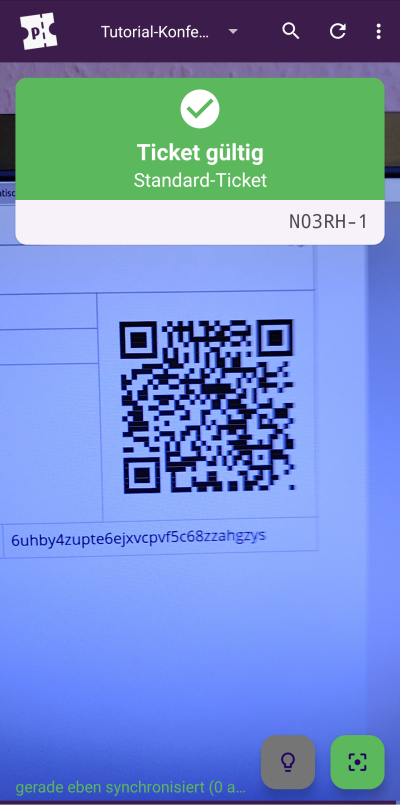
Wenn keines dieser Ergebnisse eintritt, hat Ihr Gerät den Code nicht gescannt. Versuchen Sie in diesem Fall, den Winkel und den Abstand zwischen Scanmodul und Ticket zu verändern, oder verbessern Sie die Lichtverhältnisse. Mit den Buttons unten im Bildschirm können Sie den Blitz und den Autofokus des Geräts ein- bzw. ausschalten. Wenn beim Scannen eines Codes vom Bildschirm eines Smartphones Probleme auftreten, bitten Sie den*die Kund*in, die Bildschirmhelligkeit auf den maximalen Wert zu stellen. Sie können auch probieren, ob es hilft, das Scangerät um 90 Grad in eine beliebige Richtung zu kippen.
Nach Daten von Teilnehmenden suchen#
Anstatt den Ticket-Code zu scannen können Sie in pretixSCAN auch nach Teilnehmenden suchen. Falls ein*e Teilnehmer*in ohne Ticket beim Check-in erscheint, aber versichert, eines gekauft zu haben, können Sie nach den Daten dieser Person suchen. Tippen Sie oben im Bildschirm den Button . Geben Sie in das Suchfeld den Namen der teilnehmenden Person ein, die Bestellnummer, den Ticket-Code oder die E-Mail-Adresse. Tippen Sie in der Liste das passende Ergebnis.
Die App überprüft daraufhin die Gültigkeit des Tickets und gibt ein Ergebnis aus, genau so, als wenn Sie das Ticket gescannt hätten.
Den Badge-Druck aktivieren#
Der Badge-Druck funktioniert nur, wenn Sie für die betreffende Veranstaltung die Erweiterung "Badges" aktiviert haben und für das gescannte Ticket ein Badge-Layout gewählt wurde. Um den Badge-Druck in pretixSCAN zu aktivieren, müssen Sie zuerst auf demselben Gerät unsere Zusatz-App pretixPRINT installieren und die Verbindung zu einem Drucker konfigurieren.
Hinweis
Auf den Scan-Smartphones, die Sie über unsere Website mieten können, ist pretixPRINT bereits installiert und konfiguriert. Im Normalfall müssen Sie pretixPRINT daher auf von uns gemieteten Scan-Smartphones nicht installieren und konfigurieren.
Anschließend öffnen Sie pretixSCAN, tippen den Drei-Punkte-Button oben rechts und tippen dann Einstellungen. Scrollen Sie zum Abschnitt "Badges" und markieren Sie das Kontrollkästchen neben "Badge-Druck aktivieren".
Von nun an enthält das Feld, das beim Scannen eines Tickets angezeigt wird, auch einen Button . Sie können für die Person mit dem Ticket manuell ein Badge ausdrucken, indem Sie den Button tippen. Während das Gerät den Druckauftrag verschickt, erscheint eine Benachrichtigung.
Wenn Sie für jedes gescannte Ticket automatisch ein Badge drucken möchten, rufen Sie die Seite mit den Einstellungen auf und scrollen Sie zum Abschnitt "Badges".
Öffnen Sie das Menü "Badges automatisch drucken" und wählen Sie Immer.
In der App wird weiterhin der Button
angezeigt, sodass Sie manuell ein zusätzliches Badge drucken können.
Wenn Sie nach dem Scan alle Badges zweimal ausdrucken möchten, rufen Sie die Seite mit den Einstellungen auf. Scrollen Sie zum Abschnitt "Badges" und markieren Sie das Kontrollkästchen neben "Jedes Badge doppelt drucken".
Zu einer anderen Veranstaltung oder Check-in-Liste wechseln#
Wenn Sie für Einlass-Scans zu einer anderen Veranstaltung oder Check-in-Liste wechseln möchten, tippen Sie oben im Bildschirm den Namen der Veranstaltung. Wählen Sie aus dem Kalender oder der Liste die Veranstaltung und tippen Sie den Button OK. Wählen Sie die Check-in-Liste und tippen Sie wieder auf den Button OK.
Wenn Sie in einem Durchgang Tickets für mehrere Veranstaltungen scannen möchten, sollten Sie den Experten-Modus aktivieren. Weitere Informationen dazu finden Sie unter Tickets für mehrere Veranstaltungen scannen.
Fortgeschrittene Nutzung#
Dieser Abschnitt erläutert die folgenden fortgeschrittenen Einsatzmöglichkeiten von pretixSCAN unter Android:
- Scannen am Ausgang
- Einstellungen sperren
- Mit dem Kiosk-Modus Teilnehmende ihre Tickets selbst scannen lassen
- Offline-Scannen
- Tickets für mehrere Veranstaltungen scannen
Scannen am Ausgang#
Wenn Sie Inhaber*innen von Tickets beim Verlassen der Veranstaltung erfassen möchten, können Sie den Ausgangs-Modus von pretixSCAN verwenden. Diese Vorgehensweise ist sinnvoll, wenn Sie möchten, dass Inhaber*innen von Tickets die Veranstaltung mehrmals betreten können, sofern das betreffende Ticket nicht gerade bei dieser Veranstaltung eingecheckt ist. Sie ist außerdem sinnvoll, wenn Sie Tickets wieder zurück ins Kontingent geben möchten, sobald deren Inhaber*innen an der Veranstaltung teilgenommen und sie wieder verlassen haben. Dadurch können Sie danach mehr Tickets verkaufen.
Wenn pro Ticket mehrere Einlässe möglich sein sollen, muss die Check-in-Liste den erneuten Einlass nach dem Ausgangsscan zulassen. Um dies zu aktivieren, öffnen Sie das pretix-Backend und navigieren Sie zu NavigationspfadIhre Veranstaltung dann Check-in. Suchen Sie nach der Check-in-Liste und klicken Sie den Button "ändern" daneben. Wechseln Sie zum Reiter Erweitert. Markieren Sie das Kontrollkästchen neben "Erneuten Eintritt erlauben, wenn Ausgang gescannt wurde".
Wenn es für die Veranstaltung Schließzeiten gibt, also Zeiten, in denen realistischerweise keine Teilnehmenden mehr vor Ort sind, ist es sinnvoll, ein automatisches Auschecken einzurichten.
Dazu geben Sie in das Feld "Automatisch alle auschecken um" eine Uhrzeit ein.
Wenn Sie beispielsweise ein Schwimmbad betreiben, das um 22 Uhr schließt und um 6 Uhr öffnet, könnten Sie in dieses Feld 02:00:00 eingeben.
Dadurch werden alle Tickets automatisch um 2 Uhr nachts ausgecheckt.
Wenn Sie möchten, dass nach dem Ausgangsscan weitere Produkte verkauft werden können, navigieren Sie zu NavigationspfadIhre Veranstaltung dann Tickets dann Kontingente. Bearbeiten Sie das Kontingent, zu dem Ihr Produkt gehört. Markieren Sie unter "Erweiterte Optionen" das Kontrollkästchen neben "Mehr Tickets verkaufen sobald Kunden die Veranstaltung verlassen haben". Klicken Sie den Button Speichern. Wiederholen Sie diese Schritte für jedes Kontingent, zu dem das Produkt gehört, für das Sie den Verkauf weiterer Tickets nach dem Ausgangsscan ermöglichen möchten.
Um den Modus für Ausgangsscans in pretixSCAN zu aktivieren, tippen Sie den Drei-Punkte-Button oben rechts und tippen dann Zum Ausgangs-Modus wechseln. Auf dem Startbildschirm wird nun ein Piktogramm mit einem gelben Kasten angezeigt, in dem ein Pfeil nach links zeigt . Das zeigt, dass die App im Modus für Ausgangsscans ist.
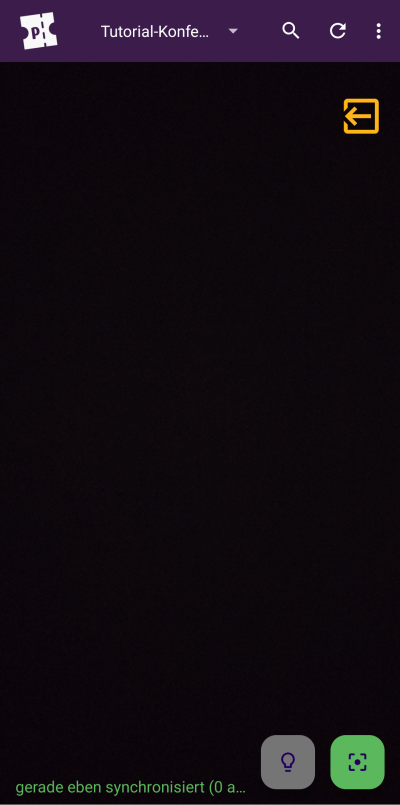
Wenn Sie im Modus für Ausgangsscans ein gültiges Ticket für die Veranstaltung scannen, wird ein grüner Kasten mit dem Text "Ausgang erfasst" angezeigt. Das passiert unabhängig davon, ob das Ticket eingecheckt ist. Wenn Sie dasselbe Ticket mehrmals im Modus für Ausgangsscans scannen, wird jedes Mal die Meldung "Ausgang erfasst" angezeigt.
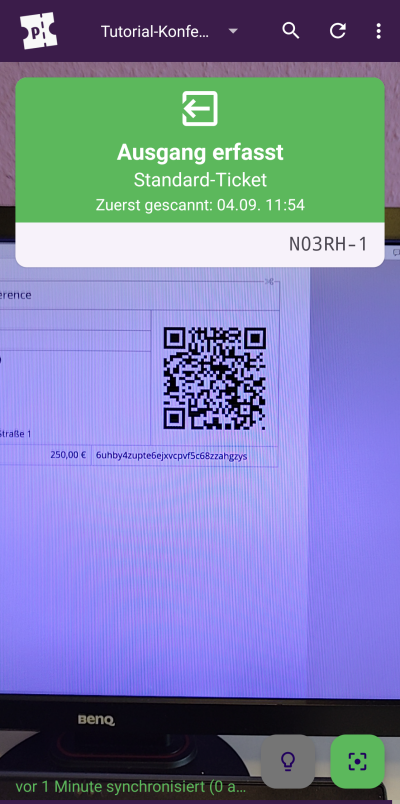
Um den Modus für Ausgangsscans zu verlassen, tippen Sie oben rechts den Button und anschließend Zum Eingangs-Modus wechseln. Daraufhin wird der Startbildschirm angezeigt, oben rechts mit dem Piktogramm eines grauen Kastens, in dem ein Pfeil nach rechts zeigt . Die App ist jetzt im Modus für Einlass-Scans.
Einstellungen sperren#
pretixSCAN bietet die Möglichkeit, die Einstellungen mit einer PIN zu schützen. Das ist sinnvoll, wenn die Personen, die den Check-in durchführen, keine Einstellungen ändern sollen.
Öffnen Sie pretixSCAN, tippen Sie oben rechts den Button und dann Einstellungen. Scrollen Sie zur Überschrift "Benutzeroberfläche" und tippen Sie PIN-Sperre. Tippen Sie nun PIN setzen, geben Sie eine PIN ein und notieren Sie sie an einem sicheren Ort oder speichern Sie sie in einem Passwortmanager. Sobald Sie das Kontrollkästchen bei "PIN-Sperre aktivieren" markieren, aktiviert pretixSCAN die PIN-Sperre für das Ändern von Einstellungen.
Das bedeutet, dass die App Sie zum Eingeben der PIN auffordert, wenn Sie das nächste Mal versuchen, vom Startbildschirm aus die Einstellungen aufzurufen. Sie haben auch die Möglichkeit, andere Funktionen mit derselben PIN zu schützen: statistische Auswertungen, den Wechsel zwischen Veranstaltungen und das Umschalten zwischen Einlass- und Ausgangsmodus.
Teilnehmende ihre Tickets selbst scannen lassen#
Wenn Sie möchten, dass die Teilnehmenden ihre Tickets selbst scannen, sollten Sie den Kiosk-Modus verwenden. Im Kiosk-Modus ist die oberste Leiste des Hauptbildschirms von pretixSCAN ausgeblendet. Dadurch ist es Benutzer*innen nicht möglich, die Einstellungen aufzurufen, die Veranstaltung zu wechseln, nach Daten von Benutzer*innen zu suchen oder die Synchronisierung mit dem Server zu starten.
pretix bietet ein Sicherheitsprofil, das speziell für den Einsatz von pretixSCAN im Kiosk-Modus entwickelt wurde. Um dies zu aktivieren, öffnen Sie das pretix-Backend und navigieren Sie zu NavigationspfadIhr Veranstalter dann Geräte.
Suchen Sie in der Liste das Gerät, für das Sie das Sicherheitsprofil für den Kiosk-Modus aktivieren möchten.
Klicken Sie den Button
"Bearbeiten" daneben.
Wählen Sie auf der folgenden Seite unter "Sicherheitsprofil" die Option pretixSCAN (Kiosk-Modus, keine Bestellungs-Synchronisation, keine Suche).
Klicken Sie den Button Speichern.
Hinweis
Beim Sicherheitsprofil für den Kiosk-Modus ist die Suche nach Bestellungen deaktiviert.
Wenn es möglich sein soll, auf dem Gerät nach Bestellungen zu suchen, wählen Sie stattdessen das Sicherheitsprofil pretixSCAN.
Wenn Sie den weiteren Anweisungen in diesem Abschnitt folgen, dann ist die Suche nach Bestellungen dennoch durch die PIN-Sperre geschützt.
Um den Kiosk-Modus auf Ihrem Gerät zu aktivieren, schützen Sie die Einstellungen durch eine PIN-Sperre wie unter Einstellungen sperren beschrieben. Wenn Sie im Untermenü "PIN-Sperre" sind, markieren Sie die Optionen "Kiosk-Modus" und "Suche deaktivieren". Wenn Sie zum Hauptbildschirm zurückkehren, zeigt pretixSCAN oben im Bildschirm keine Menüleiste mehr an.
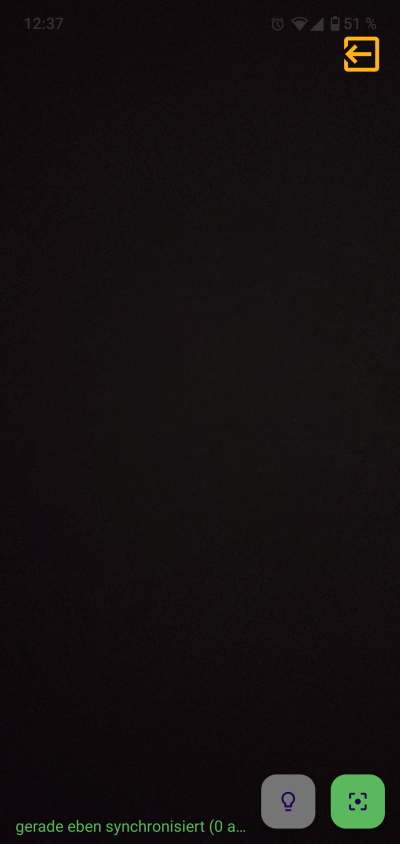
Damit die Benutzer*innen die App nicht verlassen können, verwenden Sie die Funktion zum Fixieren von Bildschirmen von Android oder Ihre bevorzugte Lösung.
Um den Kiosk-Modus zu verlassen und die Menüleiste wieder anzuzeigen, benötigen Sie einen QR-Code Ihrer PIN. Öffnen Sie unseren QR-Code-Generator und geben Sie Ihre PIN ein. Sie können auch einen anderen QR-Code-Generator Ihrer Wahl verwenden. Scannen Sie den generierten QR-Code mit pretixSCAN. Nun zeigt die App die obere Leiste wieder an und Sie können darüber auf die Einstellungen zugreifen.
Offline-Scan#
Standardmäßig erfordert das Scannen mit pretixSCAN eine zuverlässige Netzwerkverbindung. Die App vergleicht jeden gescannten Code mit der gewählten Check-in-Liste auf dem pretix-Server. Wenn Sie pretixSCAN in einer Umgebung mit unzuverlässiger Netzwerkverbindung oder ohne Verbindung einsetzen, erhalten Sie eventuell Fehlermeldungen, wenn Sie einen Code scannen oder nach Daten von Teilnehmenden suchen möchten. Die Lösung für dieses Problem ist der Offline-Modus von pretixSCAN.
Im Offline-Modus gleicht die App Daten gegen ihre interne Datenbank ab anstatt gegen die Datenbank auf dem Server. Sie versucht aber weiterhin von Zeit zu Zeit, ihre intern gespeicherten Daten mit dem Server zu synchronisieren. So können Sie auch ohne Netzwerkverbindung Codes scannen und nach Daten von Teilnehmenden suchen.
Für die Installation der App, die Verbindung zum Backend und zur wenigstens einmaligen Synchronisation der Daten zwischen Gerät und Server ist aber eine funktionierende Internetverbindung notwendig. Erledigen Sie diese Schritte vorab in einer Umgebung mit zuverlässiger Internetverbindung, wenn Sie planen, pretixSCAN im Offline-Modus zu verwenden.
Warnung
Wenn Sie Offline-Scanning mit mehr als einem Gerät nutzen, besteht die Möglichkeit, dass Teilnehmende ein und dasselbe Ticket mehrmals für den Einlass nutzen. Dies ist allerdings nur in einem begrenzten Zeitraum möglich. Die Geräte mit pretixSCAN versuchen regelmäßig, Daten mit dem Server zu synchronisieren. Sobald alle Geräten dies erfolgreich durchgeführt haben, wird pretixSCAN dieses Ticket korrekt als "Ticket bereits eingelöst" erkennen.
Wenn Sie den Offline-Modus aktivieren möchten, öffnen Sie pretixSCAN, tippen Sie den Drei-Punkte-Button oben rechts und dann Einstellungen. Markieren Sie das Kontrollkästchen neben "Offline scannen" und "Bestellungen herunterladen". Sie sollten auch das das Kontrollkästchen neben "Automatische Synchronisierung" markieren. Wenn diese Option aktiv ist, versucht die App, Veranstaltungsdaten zu synchronisieren, sobald eine Verbindung verfügbar ist. Sie müssen also nicht alle paar Minuten versuchen, von Hand eine Synchronisierung auszulösen.
Wenn Sie am Einlass zwar eine Netzwerkverbindung haben, diese aber instabil ist, können Sie die Option "Offline scannen" deaktiviert lassen und stattdessen Offline-Modus automatisch steuern tippen.
Standardmäßig ist Manuelle Steuerung (aus) gewählt.
Das bedeutet, dass pretixSCAN das Offline-Scannen nicht automatisch aktiviert oder deaktiviert.
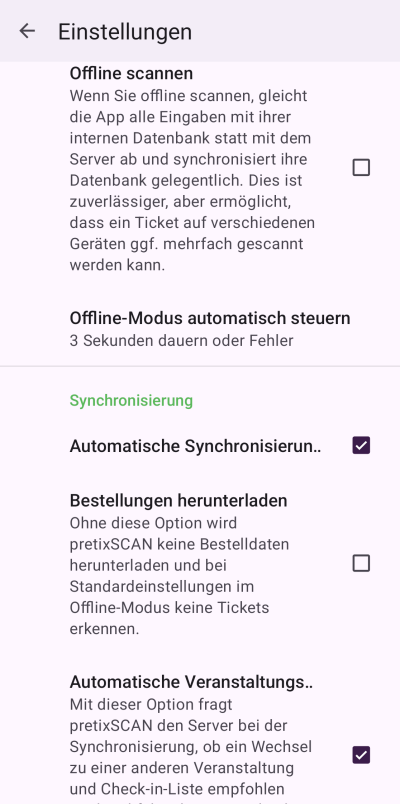
Wenn Sie beispielsweise "3 Sekunden dauern oder Fehler" wählen, aktiviert pretixSCAN das Offline-Scannen, wenn mindestens eine der folgenden drei Bedingungen erfüllt ist:
- pretixSCAN hat drei Sekunden lang erfolglos versucht, einen Code zu überprüfen.
- pretixSCAN hat dreimal erfolglos versucht, einen Code zu überprüfen.
- pretixSCAN hat bei dem Versuch, einen Code zu überprüfen, eine fehlende Verbindung festgestellt.
Wenn Sie "Nur bei Fehlern oder fehlender Verbindung" wählen, aktiviert pretixSCAN das Offline-Scannen, wenn bei dem Versuch, einen Code zu überprüfen, ein Fehler aufgetreten ist oder die Verbindung getrennt war.
Hinweis
Im Offline-Modus erkennt pretixSCAN Tickets, die bestellt wurden, während der Shop im Testmodus war, nicht als gültig an. Tickets, die im Testmodus bestellt wurden, werden auch nicht in der Suche angezeigt.
Tickets für mehrere Veranstaltungen scannen#
Standardmäßig scannt pretixSCAN jeweils nur Tickets für eine einzige Veranstaltung. Wenn Sie Tickets für mehrere Veranstaltungen scannen möchten, können Sie den Experten-Modus aktivieren.
Hinweis
Wenn Sie Tickets für mehrere Termine derselben Veranstaltungsreihe scannen möchten, müssen Sie nicht den Experten-Modus verwenden. Sie benötigen den Experten-Modus nur, wenn Sie gleichzeitig Tickets für mehrere Veranstaltungen oder mehrere Veranstaltungsreihen scannen möchten.
Das ist praktisch, wenn Sie einen gemeinsamen Check-in für mehrere parallele Veranstaltungen betreiben.
Wenn Sie Tickets für mehrere Veranstaltungen oder Veranstaltungsreihen scannen möchten, müssen Sie dem Gerät die Berechtigung für alle betreffenden Veranstaltungen erteilen. Falls Sie das bei der Ersteinrichtung noch nicht getan haben, öffnen Sie das pretix-Backend und navigieren Sie zu NavigationspfadIhr Veranstalter dann Geräte.
Suchen Sie das Gerät, dem Sie die Berechtigung erteilen möchten. Klicken Sie den Button "Bearbeiten" daneben. Falls Sie dem Gerät die Berechtigung für alle Veranstaltungen erteilen möchten, markieren Sie das Kontrollkästchen bei "Alle Veranstaltungen (auch zukünftig erstellte)". Wenn die Berechtigung nur für ausgewählte Veranstaltungen gelten soll, wählen Sie unter "Auf Veranstaltungen einschränken" die Veranstaltungen, für die Sie Tickets scannen möchten. Klicken Sie den Button Speichern.
Wenn Sie pretixSCAN frisch einrichten, scannen Sie den QR-Code oder geben Sie das Token ein, wie unter Das Gerät mit dem pretix-Backend verbinden beschrieben. Falls Sie pretixSCAN bereits für eine Veranstaltung eingerichtet haben, tippen Sie in der Leiste oben auf den Namen dieser Veranstaltung. Auf beiden Wegen kommen Sie zum pretixSCAN-Bildschirm, auf dem Sie Veranstaltungen wählen können. Ab hier ist die Vorgehensweise dieselbe.
Wählen Sie eine der Veranstaltungen, für die Sie Tickets scannen möchten. Tippen Sie dann auf den Button OK. Wählen Sie Ihre Check-in-Liste. Markieren Sie das Kontrollkästchen neben "Experten-Modus (mehrere Events auswählbar)" und tippen Sie den Button OK.
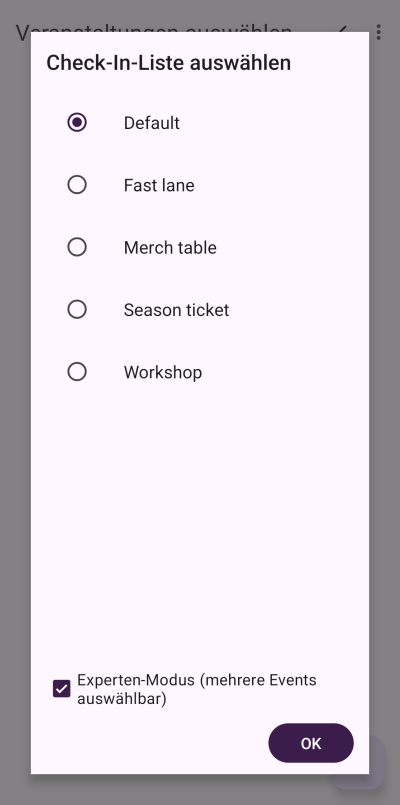
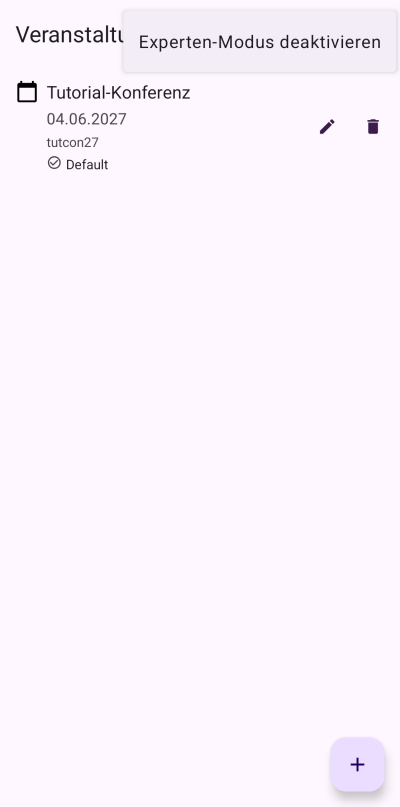
Tippen Sie den Button . Wählen Sie eine andere Veranstaltung und eine andere Check-in-Liste, für die Sie Tickets scannen möchten. Wiederholen Sie diesen Schritt für alle Veranstaltungen, für die Sie Tickets scannen möchten. Sie können beliebig viele Veranstaltungen hinzufügen, aber nur eine Check-in-Liste pro Veranstaltung.
Sie können die Check-in-Liste ändern, indem Sie den Button daneben tippen. Sie entfernen eine Veranstaltung, indem Sie den Button tippen.
Wenn Sie mit Ihrer Auswahl zufrieden sind, tippen Sie oben im Bildschirm den Button . Damit gelangen Sie zurück zum Startbildschirm von pretixSCAN.
Wenn Sie den Experten-Modus deaktivieren möchten, tippen Sie oben im Bildschirm den Namen der Veranstaltung. Entfernen Sie alle Veranstaltungen, für die Sie keine Tickets scannen möchten. Tippen Sie anschließend den Drei-Punkte-Button und dann Experten-Modus deaktivieren.
Fehlerbehebung#
Sie haben keinen Zugriff auf die PIN#
Problem: Die Einstellungen von pretixSCAN sind durch eine PIN-Sperre geschützt oder der Kiosk-Modus ist aktiviert. Sie haben keinen Zugriff auf die PIN, müssen aber auf die Einstellungen zugreifen.
Lösung: Setzen Sie die App-Daten zurück. Öffnen Sie die Android-Einstellungen des Geräts und löschen Sie den Speicher für die pretixSCAN-App. Damit wird die App auf den Anfangszustand wie unmittelbar nach der Installation zurückgesetzt.
Stattdessen können Sie auch die App deinstallieren und erneut installieren.
Dadurch wird auch die Verbindung zum pretix-Backend getrennt. Öffnen Sie das pretix-Backend und navigieren Sie zu NavigationspfadIhr Veranstalter dann Geräte. Suchen Sie das getrennte Gerät in der Liste. Klicken Sie den Button Zugriff entfernen daneben.
Verbinden Sie das Gerät anschließend erneut, wie beschrieben unter Das Gerät mit dem pretix-Backend verbinden.
pretixSCAN scannt jedes Ticket zweimal#
Problem: Ein Scan-Smartphone mit pretixSCAN scannt jedes Ticket zweimal. Je nach den Einstellungen für den Check-in kann es sein, dass die App fälschlicherweise den gelben Kasten mit der Mitteilung "Ticket bereits eingelöst" anzeigt.
Lösung: Korrigieren Sie die Einstellungen für das Scanmodul des Scan-Smartphones, sodass die App den Output des Scanmoduls nur in einer Version erhält.
Wenn Sie ein Sunmi-Gerät nutzen, schließen Sie pretixSCAN und öffnen Sie die Android-Einstellungen. Tippen Sie System (Sprachen, Gesten, Zeit, Sicherung). Tippen Sie dann Scanner Setting. Wechseln Sie zum Reiter App Settings.
Tippen Sie Output method setting. Aktivieren Sie auf der Seite "Output method setting" die Optionen "No direct output" und "Broadcast". Tippen Sie oben rechts den Button Save. Nun sollte Ihr Sunmi-Gerät jedes Ticket nur noch einmal und nicht mehr zweimal scannen.
Wenn Sie ein Zebra-Gerät nutzen, schließen Sie pretixSCAN und öffnen Sie die App DataWedge.
Wählen Sie unter "DataWedge-Profile" die Option pretix.
Markieren Sie unter "Barcode-Eingabe" das Kontrollkästchen neben "Aktiviert".
Entfernen Sie unter "Tastenanschlag-Ausgabe" die Markierung aus dem Kontrollkästchen neben "Aktiviert".
Markieren Sie unter "Intent-Ausgabe" das Kontrollkästchen neben "Aktiviert".
Kurz gesagt: "Barcode-Eingabe" und "Intent-Ausgabe" müssen aktiviert sein, "Tastenanschlag-Ausgabe" dagegen deaktiviert. Nun sollte Ihr Zebra-Gerät jedes Ticket nur noch einmal und nicht mehr zweimal scannen.
Wenn Sie Scan-Smartphones eines anderen Herstellers verwenden, richten Sie das Scanmodul so ein, dass es nur eine Art von Output liefert.
Das Scannen funktioniert bei einer neuen Veranstaltung nicht#
Problem: Bei einer früheren Veranstaltung konnten Tickets problemlos gescannt werden, aber für die aktuelle Veranstaltung bewertet pretixSCAN alle Tickets fälschlicherweise als ungültig.
Lösung: Sie müssen dem Gerät die Berechtigung für die neue Veranstaltung erteilen.
Dazu öffnen Sie das pretix-Backend und navigieren zu NavigationspfadIhr Veranstalter dann Geräte. Wählen Sie Ihr Gerät aus der Liste. Markieren Sie unter "Auf Veranstaltungen einschränken" das Kontrollkästchen neben der Veranstaltung, für die Sie Tickets scannen möchten. Alternativ markieren Sie oben das Kontrollkästchen neben "Alle Veranstaltungen (auch zukünftig erstellte)". Mit dieser Einstellung sorgen Sie dafür, dass dieses Problem bei zukünftigen Veranstaltungen nicht wieder auftritt.