Erweiterungen#
Erweiterungen sind optionale Softwaremodule, die Sie für jede Veranstaltung einzeln aktivieren oder deaktivieren können. Erweiterungen stellen unter anderem folgende Funktionen bereit:
- native Funktionen wie Badges für Teilnehmende, E-Mails und Sitzpläne
- Integrationen mit Zahlungsdienstleistern wie Mollie oder PayPal
- Integrationen mit externen Diensten wie Google Analytics oder Venueless
- Ausgabeformate wie PDF-Tickets oder Umsatzberichte
Einige Erweiterungen sind standardmäßig aktiv, andere müssen Sie erst aktivieren. Welche Erweiterungen Sie nutzen können, hängt von der pretix-Edition ab, die Sie verwenden. Einige Erweiterungen müssen Sie erst installieren, um sie aktivieren zu können. Wenn Sie pretix Enterprise nutzen, lesen Sie den Artikel über die Installation von Erweiterungen für pretix Enterprise.
Dieser Artikel erklärt, wie Sie pretix-Erweiterungen nutzen, die bereits verfügbar sind. Wenn Sie selbst eine Erweiterung programmieren möchten, lesen Sie die Dokumentation für Entwickler*innen.
Um zu erfahren, wie Sie Zahlungsdienstleister für Ihre Veranstaltungen aktivieren, lesen Sie den Artikel über Zahlungsdienstleister.
Voraussetzungen#
Erweiterungen gelten auf Veranstaltungsebene, Sie müssen also zuerst eine Veranstaltung anlegen.
Anleitung#
Um Erweiterungen zu aktivieren oder zu deaktivieren, navigieren Sie zu NavigationspfadIhre Veranstaltung dann
Einstellungen dann Erweiterungen.
Sie gelangen zum Reiter Funktionen, auf dem Erweiterungen für optionale Funktionen aufgeführt sind.
Weitere Erweiterungen für Funktionen wie etwa Integrationen mit Zahlungsdienstleistern oder anderen externen Diensten finden Sie auf den anderen Reitern, die Sie oben auf der Seite sehen.
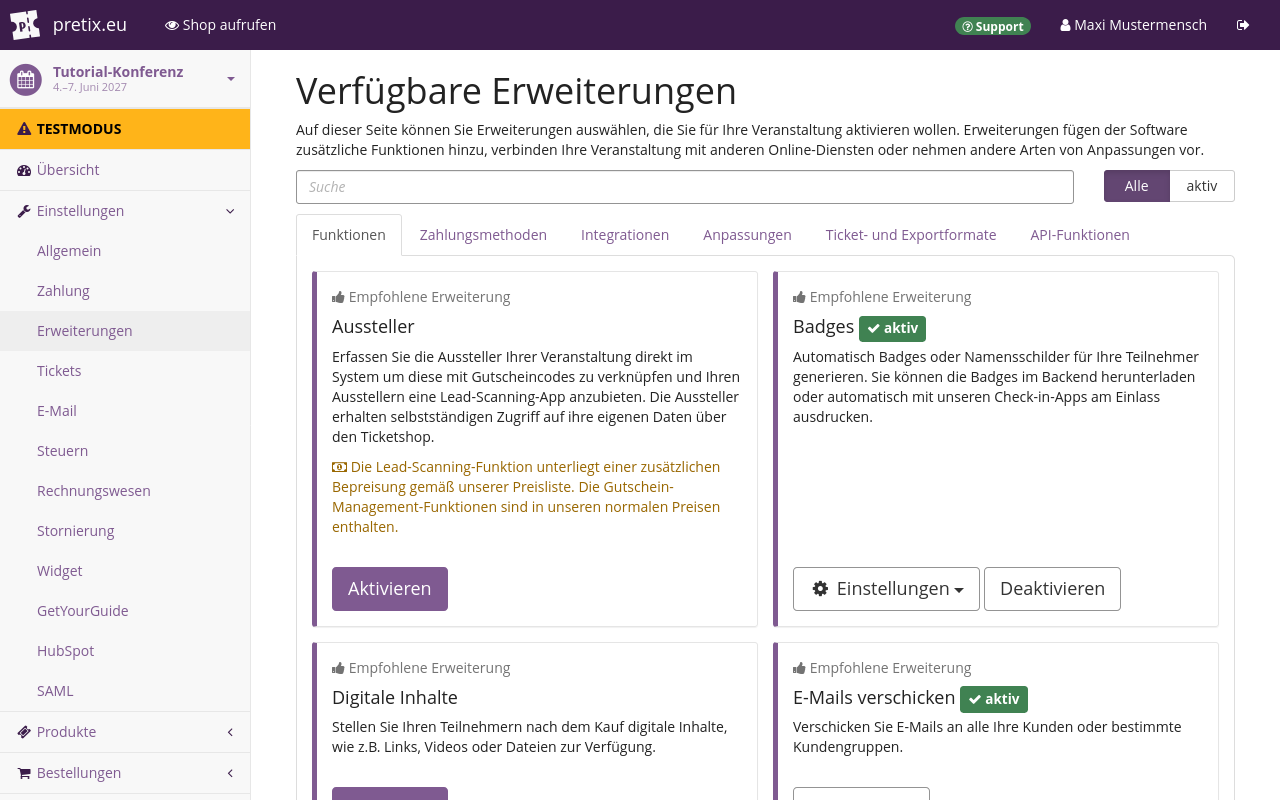
Wählen Sie auf jedem Reiter die Erweiterungen, die Sie verwenden möchten, und klicken Sie den Button Aktivieren daneben. Sie können auch nach bestimmten Stichwörtern suchen, um die gewünschte Erweiterung zu finden.
Eine aktivierte Erweiterung erkennen Sie an dem grünen Tag " Aktiv" daneben und an dem weißen Button "Deaktivieren" anstelle des violetten Buttons "Aktivieren". Wenn Sie nur aktive Erweiterungen anzeigen möchten, klicken Sie beim Umschalter "Alle|aktiv" neben dem Suchfeld die Option Aktiv. Deaktivieren Sie alle aktiven Erweiterungen, die Sie für Ihre Veranstaltung nicht nutzen möchten.
Erweiterungen konfigurieren#
Einige aktivierte Erweiterungen fügen dem Menü der Seitenleiste einen eigenen Eintrag hinzu, über den Sie die dazugehörigen Einstellungen aufrufen.
Falls zu einer aktiven Erweiterung Einstellungsseiten gehören, werden neben der Seite "Verfügbare Einstellungen" zusätzliche Buttons angezeigt.
Um Erweiterungen zu konfigurieren, navigieren Sie zu NavigationspfadIhre Veranstaltung dann
Einstellungen dann Erweiterungen.
Suchen Sie die Erweiterung und klicken Sie das dazugehörige Dropdown-Menü
Einstellungen.
Das Dropdown-Menü enthält Links zu den Einstellungsseiten für die betreffende Erweiterung.
Erweiterungen steuern#
Einige aktivierte Erweiterungen fügen dem Menü der Seitenleiste einen eigenen Eintrag hinzu, über den Sie ihre Funktionsweise steuern können. Beispielsweise erfasst die Funktion "Statistiken" Statistiken zu den über Ihren Shop eingegangenen Bestellungen und zeigt diese im pretix-Backend an. Der Zahlungsdienstleister "Banküberweisung" erfordert den Umgang mit Importen von Bankdaten und Erstattungen. Um derartige Funktionen einer Erweiterung zu steuern, navigieren Sie zu NavigationspfadIhre Veranstaltung dann Einstellungen dann Erweiterungen. Suchen Sie die Erweiterung und klicken Sie das Dropdown-Menü Gehe zu daneben. Das Dropdown-Menü enthält Links zu Seiten, die für die betreffende Erweiterung relevant sind.
Weitere Informationen#
Weitere Informationen über Erweiterungen zum Abwickeln von Zahlungen finden Sie in den folgenden Artikeln:
Weitere Informationen zu Erweiterungen für Integrationen mit externen Diensten finden Sie in den folgenden Artikeln: