Veranstaltungsreihen#
Neue Veranstaltungen können Sie entweder als Einzelveranstaltung oder als Veranstaltungsreihe erstellen. Dieser Artikel erklärt den Unterschied zwischen einer Einzelveranstaltung und einer Veranstaltungsreihe, hilft Ihnen bei der Entscheidung zwischen diesen beiden Möglichkeiten und erläutert, wie Sie eine Veranstaltungsreihe einrichten.
Im Rahmen einer Veranstaltungsreihe können Sie mehrere Termine erstellen, die Teil der Veranstaltungsreihe sind. Eine Veranstaltungsreihe eignet sich, wenn Ihre Kund*innen die Möglichkeit haben sollen, Zeitfenster zu buchen oder mit einer einzigen Bestellung Tickets für mehrere verschiedene Termine zu kaufen. In allen anderen Fällen sollte eine Einzelveranstaltung ausreichend sein.
Voraussetzungen#
Dieser Artikel setzt voraus, dass Sie Zugriff auf ein Veranstalterkonto haben: Entweder haben Sie dieses bei der Anmeldung bei pretix.eu selbst erstellt oder ein Mitveranstalter hat Sie dazu eingeladen und Ihnen Zugriff erteilt.
Anleitung#
Ob es sich bei Ihren Veranstaltungen um Einzelveranstaltungen, mehrere Veranstaltungen oder eine Veranstaltungsreihe handelt, ist nicht immer eindeutig zu beantworten. Es ist möglich, dass es für Ihre Situation mehr als eine sinnvolle Lösung gibt. Die Unterschiede zwischen einer Veranstaltungsreihe und Einzelveranstaltungen erfahren Sie im folgenden Abschnitt. Anhand dieser Informationen können Sie entscheiden, ob Sie eine Veranstaltungsreihe erstellen sollten oder ob Einzelveranstaltungen für Ihre Situation besser geeignet sind.
Wann sollte ich eine Veranstaltungsreihe erstellen?#
Eine Veranstaltungsreihe zu erstellen ist sinnvoll, wenn Sie viele Veranstaltungen in rascher Folge planen. Entscheiden Sie sich für eine Veranstaltungsreihe, wenn Ihre Kund*innen die Möglichkeit haben sollen, mit einer einzigen Bestellung Tickets für mehrere Termine zu kaufen. Ebenso ist eine Veranstaltungsreihe sinnvoll, wenn es Ihren Kund*innen möglich sein soll, Zeitfenster zu buchen.
Wenn Sie eine Veranstaltungsreihe mit mehreren Terminen erstellen, wirken sich Änderungen an den Einstellungen der Veranstaltungsreihe auf sämtliche Termine in der Reihe aus. Alle Termine, die Teil der Veranstaltungsreihe sind, werden Kund*innen auf einer einzigen Shop-Seite angezeigt.
Einstellungen gelten immer für alle Termine innerhalb einer Veranstaltungsreihe, allerdings mit folgenden Ausnahmen:
- Titel der Veranstaltung
- Datum und Uhrzeit
- Ort
- Beschreibung
- Preise
- Sitzplan
- Produktkontingente
- Check-in-Regeln
Sie können diese Einstellungen für jeden einzelnen Termin anpassen, aber Sie können auch in einem Schritt mehrere Termine mit einheitlichen Einstellungen erstellen. Nähere Informationen dazu finden Sie unter Termine in der Veranstaltungsreihe erstellen und bearbeiten.
Wir empfehlen, in Fällen wie den folgenden Beispielen eine Veranstaltungsreihe zu erstellen:
- Ein Theater führt verschiedene Theaterstücke mehrmals am selben Veranstaltungsort auf.
- Auf einer Tournee wird dasselbe Konzert an verschiedenen Veranstaltungsorten gegeben.
- Workshops mit begrenzter Zahl von Teilnehmenden finden mehrmals statt.
- Ein Escape-Room ermöglicht Kund*innen die Buchung von Zeitfenstern.
- Ein Museum bietet Führungen an.
Es gibt auch Situationen, in denen eine Veranstaltungsreihe nicht die einfachste Lösung ist. Wir empfehlen, in Fällen wie den folgenden Beispielen eine Einzelveranstaltung zu erstellen:
- Veranstaltungen, die über mehrere Tage laufen, etwa Kongresse oder Festivals, an denen Kund*innen in der Regel an mehr als einem Tag teilnehmen. Solche Situationen können Sie mit unterschiedlichen Produkten und Check-in-Regeln einfacher abbilden.
- Veranstaltungen mit großen Abständen zwischen den einzelnen Terminen, beispielsweise jährlich stattfindende Kongresse
- Veranstaltungen mit minimalen Überschneidungen bei den organisatorischen Parametern
- kleine Veranstaltungen, die Teil einer größeren Veranstaltung sind (beispielsweise Workshops bei einem Kongress)
Eine Veranstaltungsreihe erstellen#
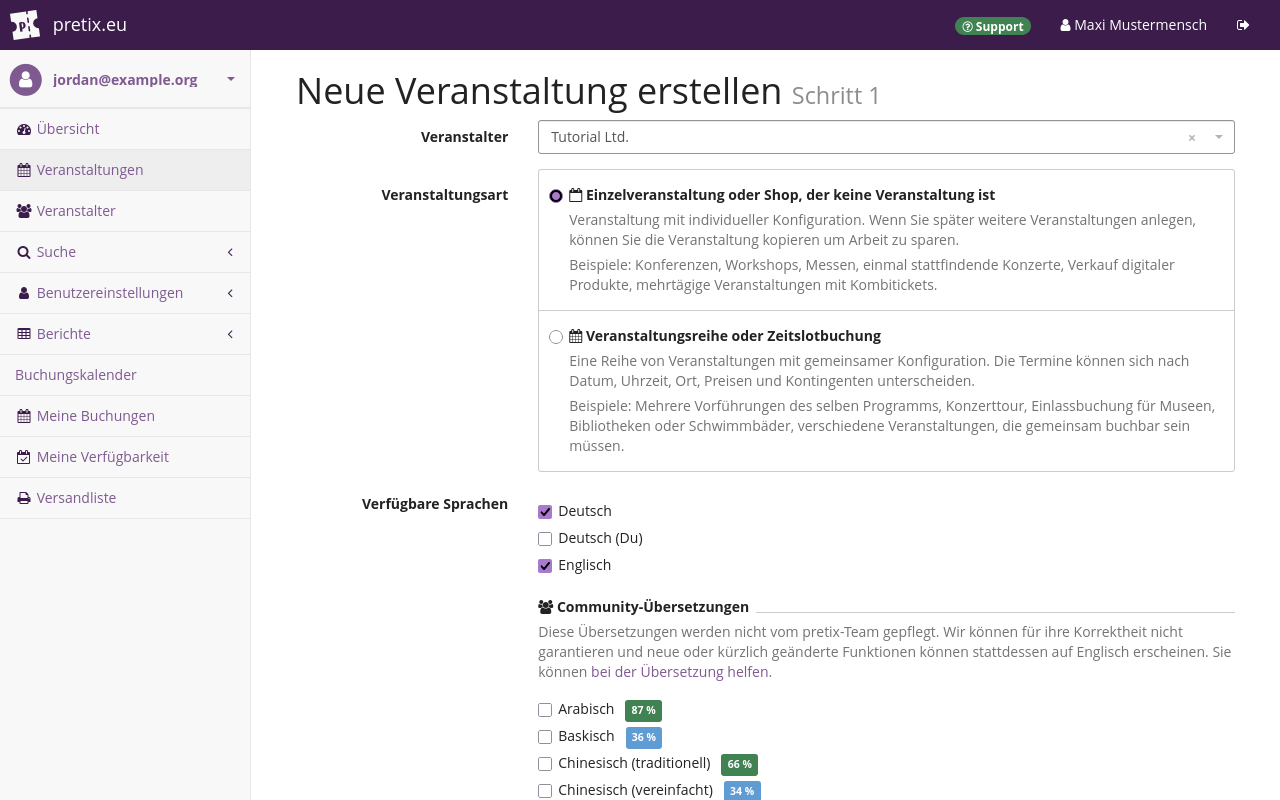
Navigieren Sie zur Übersicht. Klicken Sie in der Liste "Ihre nächsten Veranstaltungen" den Button Neue Veranstaltung erstellen. Wählen Sie bei "Veranstaltungsart" die Option "Veranstaltungsreihe oder Zeitslotbuchung". Die weitere Vorgehensweise ist dieselbe wie beim Erstellen einer Einzelveranstaltung. Weitere Informationen zum Erstellen einer Veranstaltungsreihe finden Sie auf der Tutorial-Seite zum Anlegen einer Veranstaltungsreihe.
Termine in der Veranstaltungsreihe erstellen und bearbeiten#
Navigieren Sie zu NavigationspfadIhre Veranstaltungsreihe dann Termine. Auf dieser Seite werden die bereits vorhandenen Termine der Veranstaltung angezeigt und hier können Sie Termine erstellen, bearbeiten, klonen und löschen.
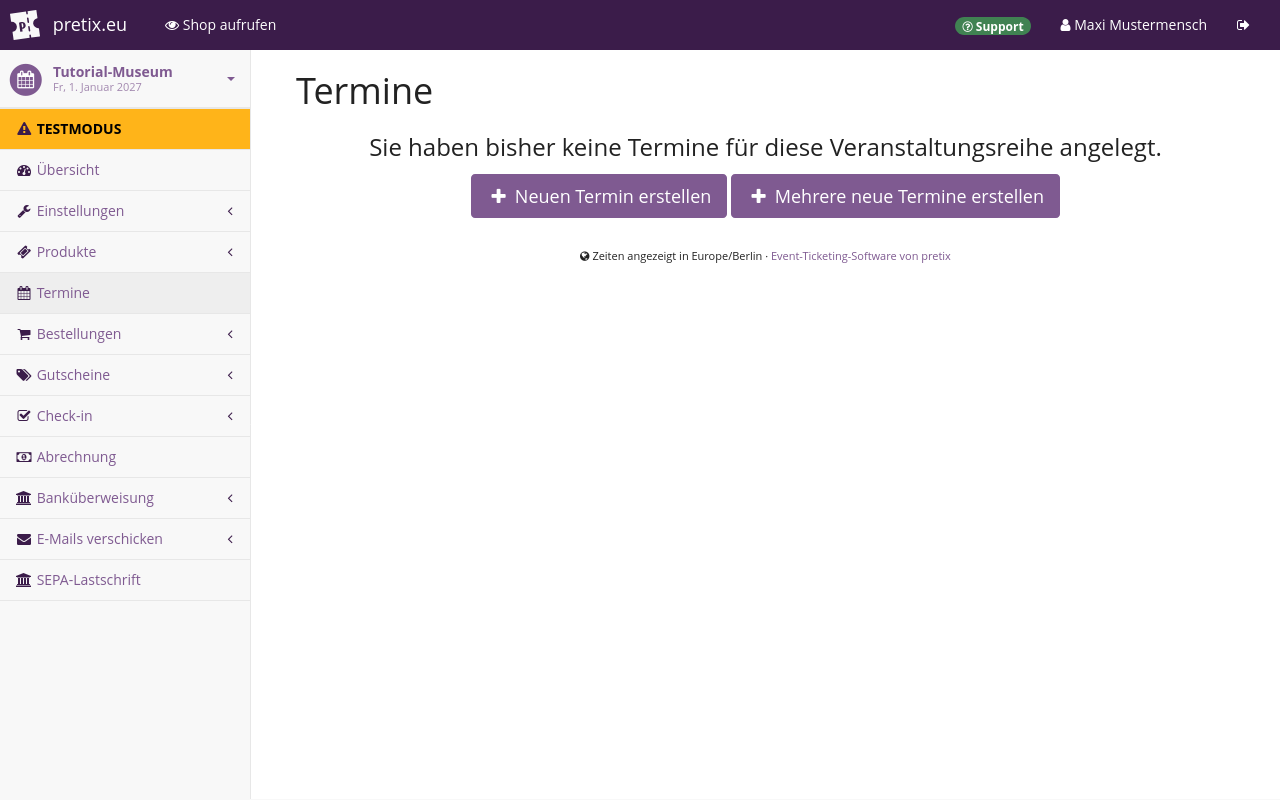
Um einen einzelnen neuen Termin für diese Veranstaltungsreihe zu erstellen, klicken Sie Neuen Termin erstellen. Wählen Sie für den Termin einen Namen, die Uhrzeit des Veranstaltungsbeginns und mindestens ein Produkt. Sobald Sie mit Ihrer Auswahl bei den notwendigen und optionalen Einstellungen auf dieser Seite zufrieden sind, klicken Sie den Button Speichern. Sie gelangen zurück zur Termin-Überblickseite namens "Termine". Der eben erstellte Termin wird in der Liste auf dieser Seite angezeigt.
Um mehrere neue Termine für diese Veranstaltungsreihe zu erstellen, klicken Sie Mehrere neue Termine erstellen. Die Vorgehensweise ist ganz ähnlich wie beim Erstellen eines einzelnen Termins. Das folgende Beispiel gibt einen Eindruck davon.
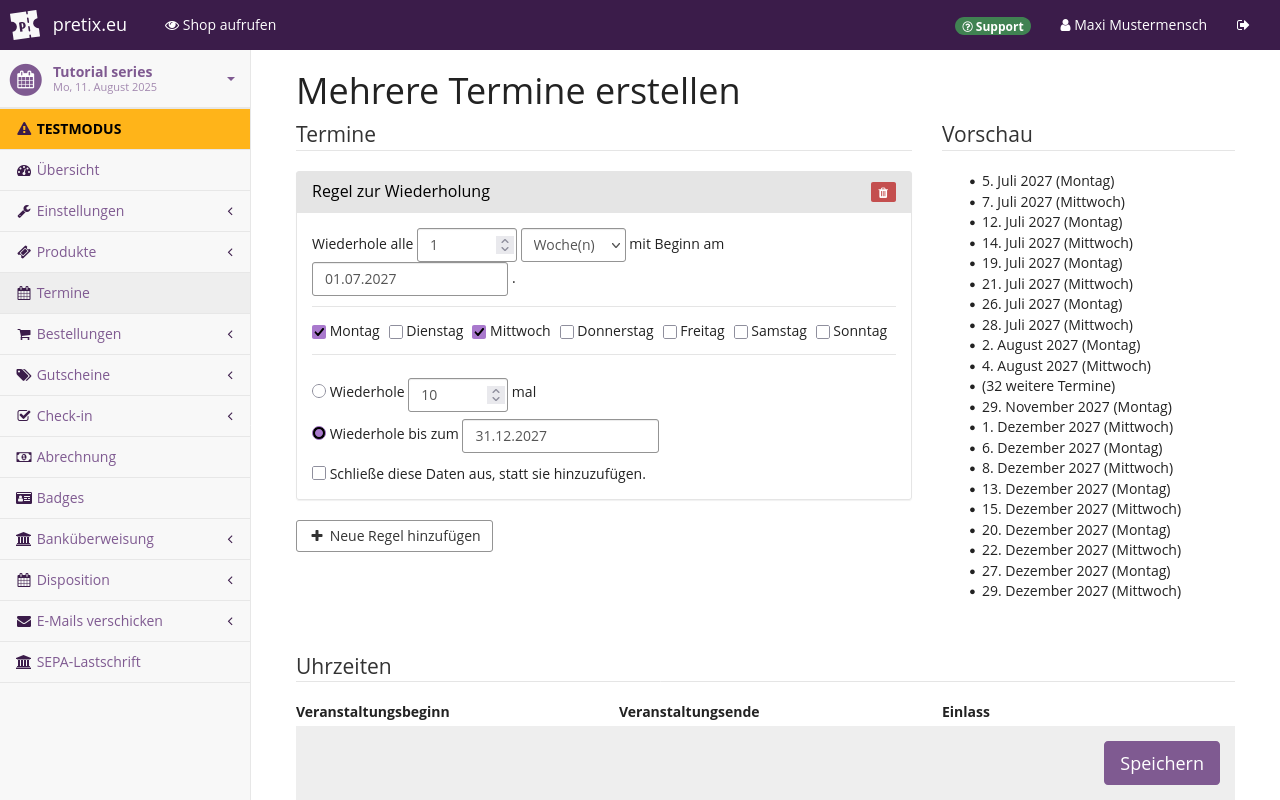
Nehmen Sie zum Beispiel an, Sie bieten eine Veranstaltung namens "Vertriebsworkshop" an, die im zweiten Halbjahr 2027 montags und mittwochs um 10 Uhr stattfindet.
Im Feld "Regel zur Wiederholung" legen Sie dafür Folgendes fest:
"Wiederhole alle 1 Woche(n) mit Beginn am 01.07.2027."
Markieren Sie die Kästchen für die Wochentage, an denen die Veranstaltung stattfindet; in diesem Beispiel "Montag" und "Mittwoch".
Wählen Sie den Radiobutton neben "Wiederhole bis zum" und wählen Sie als Datum den 31.12.2027.
Mithilfe der Spalte "Vorschau" am rechten Seitenrand können Sie prüfen, welche Termine die Wiederholungsregel generiert. Die Spalte zeigt die jeweils ersten und letzten zehn Termine, die angelegt werden.
Klicken Sie unter "Uhrzeiten" den Button Einzelnes Zeitfenster hinzufügen. Wählen Sie eine Uhrzeit für den Veranstaltungsbeginn, in diesem Beispiel 10:00:00. Optional können Sie auch eine Uhrzeit für das Veranstaltungsende wählen, etwa 12:00:00, und eine Uhrzeit für den Einlass, etwa 09:30:00.
Geben Sie unter "Allgemeine Informationen" in das Feld "Name" einen aussagekräftigen Namen für diese Termine ein, zum Beispiel: Vertriebsworkshop.
Wählen Sie unter "Kontingente" im Feld "Produkte" das Produkt, das den Zutritt zu diesen Terminen gewährt.
Wenn Sie all dies erledigt und auch optionale Einstellungen nach Bedarf gewählt haben, klicken Sie den Button Speichern. Sie gelangen zurück zur Termin-Überblickseite namens "Termine". Falls Ihr Veranstaltungsort an einigen dieser Termine geschlossen ist (etwa für Wartungsarbeiten, interne Teamveranstaltungen oder aus anderen Gründen), markieren Sie die Kästchen neben den betreffenden Terminen, scrollen Sie ans Seitenende und klicken Sie den Button Ausgewählte löschen (2).
Fehlerbehebung#
Der Button Termine: wird nicht im Menü der Seitenleiste angezeigt.#
Wenn der Button Termine: nicht im Menü der linken Seitenleiste angezeigt wird, gibt es drei mögliche Ursachen:
- Sie haben die falsche Veranstaltung gewählt (eine Einzelveranstaltung anstelle einer Veranstaltungsreihe).
- Sie haben die Veranstaltung als Einzelveranstaltung erstellt, nicht als Veranstaltungsreihe.
- Ihnen fehlt die Berechtigung, Termine für diese Veranstaltung zu ändern.
Die Namen von Terminen werden nicht angezeigt.#
Falls im Terminüberblick Ihres Shops die Namen von Terminen nicht angezeigt werden, sind alle Namen der Termine identisch. Erstellen Sie einen oder mehrere weitere Termine mit anderen Namen. Die Namen von Terminen werden im Überblick angezeigt, wenn es Termine mit mindestens zwei unterschiedlichen Namen gibt.