Öffentliche Ansicht#
Dieser Artikel erklärt die öffentliche Ansicht Ihres Veranstalters in pretix und zeigt Ihnen, wie Sie sie in den Veranstaltereinstellungen über die Reiter "Veranstalterseite" und "Shop-Design" anpassen. Individuell anpassen können Sie das Header-Bild, den Webseitentext, den Stil für den Überblick über zukünftige Veranstaltungen und die Links im Seitenfooter. Die öffentliche Ansicht befindet sich unter https://pretix.eu/awesome-corp/, wobei "awesome-corp" mit der Kurzform Ihres Veranstalters ersetzt wird.
Voraussetzungen#
Dieser Artikel setzt voraus, dass Sie Zugriff auf ein Veranstalterkonto haben: Entweder haben Sie dieses bei der Anmeldung bei pretix.eu selbst erstellt oder ein Mitveranstalter hat Sie dazu eingeladen und Ihnen Zugriff erteilt.
Wenn Ihre öffentliche Ansicht ein Header-Bild enthalten soll, bereiten Sie ein Bild im Format .png oder .jpg vor. Wir empfehlen, bei der Wahl des Bildes folgende Kriterien zu beachten:
-
Das Bild vermittelt Ihren Kund*innen, wer die Veranstaltung organisiert, zum Beispiel über Ihren Firmennamen, das Logo oder ein unverkennbares Design.
-
Das Bild enthält keine kleinen Details, die auf kleinen Bildschirmen nicht mehr zu erkennen sind.
-
Die Auflösung beträgt 1140 × 120 Pixel oder etwas weniger.
-
(Alternativ: Das Bild hat eine Breite von mindestens 1170 Pixel.)
Wir empfehlen außerdem, bereits jetzt abschließend festzulegen, in welchen Sprachen Sie die öffentliche Ansicht bereitstellen. Dazu rufen Sieden Reiter Lokalisierung auf und wählen die gewünschten Sprachen aus der Liste. Erst nachdem Sie das getan haben, sollten Sie auf dem Reiter Veranstalterseite Text oder Links eintragen.
Anleitung#
Dieser Abschnitt erklärt, wie Sie über den Reiter "Veranstalterseite" den Inhalt Ihrer öffentlichen Ansicht festlegen und wie Sie auf dem Reiter "Shop-Design" Farben und Schriftarten anpassen. Es ist egal, mit welchem der beiden genannten Reiter Sie anfangen.
Veranstalterseite#
Rufen Sie Veranstalter auf, dann NavigationspfadIhr Veranstalter dann Einstellungen und klicken Sie dann den Reiter Veranstalterseite. Auf dieser Seite legen Sie den Inhalt Ihrer öffentlichen Ansicht fest. Die Veranstalterseite ist die öffentliche Ansicht Ihres Veranstalters. Sie können sie anzeigen, indem Sie in der oberen Leiste des Fensters den Button Öffentliche Ansicht klicken.
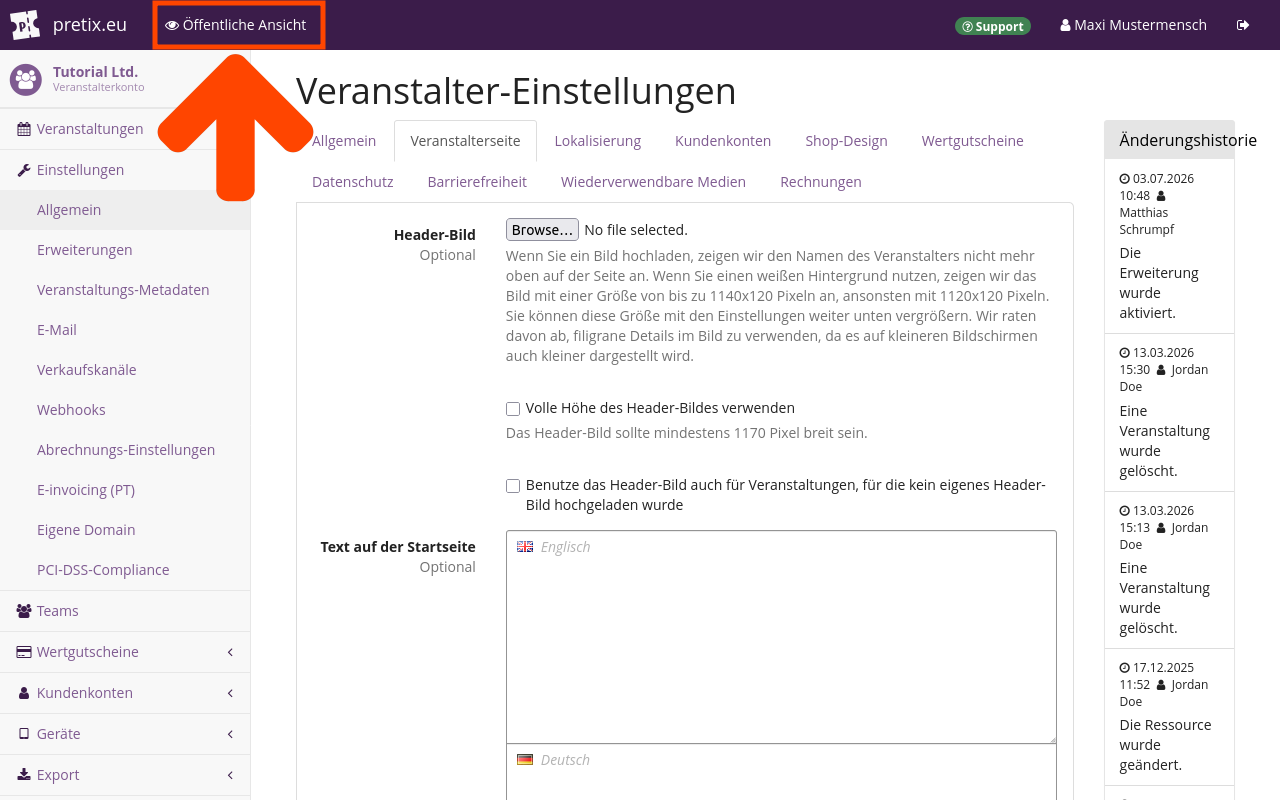
Standardmäßig wird der Name des Veranstalters im Seitenheader Ihrer öffentlichen Ansicht angezeigt. Auf der Seite mit den Veranstalter-Einstellungen können Sie den Namen durch ein Bild ersetzen. Das Bild sollte das Format .png oder .jpg und eine Auflösung von 1140 × 120 Pixel oder etwas weniger haben. Es sollte Ihren Kund*innen vermitteln, wer die Veranstaltung organisiert (z. B. über den Firmennamen, das Logo oder ein unverkennbares Design).
Wenn Ihre öffentliche Ansicht ein größeres Header-Bild enthalten soll, markieren Sie die Option "Volle Höhe des Header-Bilds verwenden". Diese Option funktioniert am besten bei Bildern mit einer Breite von mindestens 1170 Pixel. In jedem Fall empfehlen wir, ein Bild ohne kleine Details zu wählen, da das Bild bei kleineren Bildschirmen auf die Bildschirmgröße angepasst wird. Um ein Header-Bild hinzuzufügen, klicken Sie den Button Durchsuchen... neben der Option "Header-Bild" und wählen auf Ihrem Computer das gewünschte Bild zum Hochladen aus. Sie haben außerdem die Option, dieses Header-Bild auf Seiten für Veranstaltungen zu verwenden, die kein eigenes, separat hochgeladenes Logo haben.
In die Felder bei "Text auf der Startseite" geben Sie den Text ein, der in Ihrer öffentlichen Ansicht angezeigt wird. Sie haben ein eigenes Feld für jede Sprache, die Sie auf dem Reiter "Lokalisierung" (siehe den nächsten Abschnitt dieses Artikels) aktiviert haben. Wenn bei Ihnen mehr als eine Sprache aktiviert ist, können Besucher*innen über die Links oben rechts zwischen den Sprachen umschalten.
Für die Veranstaltungen in Ihrer öffentlichen Ansicht können Sie über das Dropdown-Menü die "Standard-Anzeige" festlegen. Die Veranstaltungen werden entweder als Liste, als wöchentlicher oder als monatlicher Überblick angezeigt. Die Listenansicht ist nur verfügbar, wenn Ihre Veranstaltungsreihe 50 oder weniger zukünftige Termine hat.
Shop-Design#
Rufen Sie Veranstalter auf, dann NavigationspfadIhr Veranstalter dann Einstellungen und klicken Sie dann den Reiter Shop-Design. Sämtliche Einstellungen auf dieser Seite sind optional, weil das Standard-Design bereits rundum einsatzfähig ist und dem allgemeinen Design der pretix-Website entspricht. Die Optionen auf dieser Seite geben Ihnen jedoch die Möglichkeit, Ihren Onlineshop bei pretix weiter an das Design Ihrer eigenen Website anzupassen.
Sie können für das Design Ihres Shops vier Farben frei wählen. Unter dem Eingabefeld wird je nach dem Kontrast zwischen der gewählten Farbe und dem weißen Seitenhintergrund eine der folgenden drei Benachrichtigungen angezeigt:
- Diese Farbe hat einen sehr guten Kontrast und trägt zur Barrierefreiheit bei!
- Diese Farbe hat einen ausreichenden Kontrast und genügt den Mindestanforderungen der Barrierefreiheit.
- Diese Farbe hat keinen ausreichenden Kontrast zu weiß. Die Barrierefreiheit der Seite ist eingeschränkt.
Bitte beachten Sie diese Hinweise, wenn Sie die Farben für Ihr Shopdesign wählen.
Note
Hoher Kontrast ist ein wichtiger Faktor für die Fähigkeit Ihrer Kund*innen, Ihren Shop benutzen zu können. Möglicherweise haben Ihre Kund*innen ein kleines Endgerät, einen schlechten Bildschirm, starkes Licht in der Umgebung, oder eine Sehbehinderung. Auch ein Design, das in der Vorschau der öffentlichen Ansicht gut aussieht, könnte für diese Fälle unzureichenden Kontrast haben. Die Hinweise unter den Eingabefeldern für die Farben in pretix helfen Ihnen dabei, ausreichend hohe Kontraste einzuhalten. Bitte beachten Sie die Hinweise, falls Sie Ihnen sagen, dass Sie einen anderen Farbton wählen sollten.
Die Hauptfarbe wird in Überschriften, Links und hervorgehobenen Designelementen verwendet. Die Standardeinstellung ist ein helles Violett, das auf weißem Hintergrund einen recht hohen Kontrast hat und zu Farbschema von pretix passt.
Sie können die Akzentfarben für Erfolg und Fehler anpassen. Wir empfehlen nachdrücklich, hierfür Grün- und Rottöne zu verwenden.
Die Hintergrundfarbe der Seite ist hier nicht die Farbe, mit der der Text hinterlegt ist, sondern die Farbe der umgebenden Seitenbereiche. Alle Texte und Elemente werden auf dem fast weißen Texthintergrund dargestellt, daher können Sie beruhigt einen dunklen Hintergrund und dunkle Akzentfarben wählen, ohne die Lesbarkeit zu beeinträchtigen.