PayPal#
PayPal ist eine der zahlreichen Möglichkeiten, in pretix Zahlungen abzuwickeln. Sie können PayPal für folgende Zahlungsmethoden einsetzen: Echtzeitzahlung über ein PayPal-Konto, "Jetzt kaufen, später bezahlen" mit PayPal-Konto, SEPA-Bankeinzug und alternative Zahlungsmethoden wie EPS, iDEAL und andere.
Dieser Artikel erklärt, wie Sie Ihr PayPal-Konto verknüpfen, um darauf Zahlungen über pretix zu empfangen.
Voraussetzungen#
Zahlungsdienstleister richten Sie auf Veranstaltungsebene ein, Sie müssen also zuerst eine Veranstaltung anlegen. Vergewissern Sie sich, dass Sie ein aktives PayPal-Geschäftskonto haben. Ein normales PayPal-Konto ist nicht ausreichend für die Integration mit pretix.
Anleitung#
Folgende Schritte sind erforderlich, um PayPal in pretix als Zahlungsdienstleister einzurichten:
- Aktivieren Sie die PayPal-Erweiterung.
- Verknüpfen Sie Ihr PayPal-Konto.
- Tragen Sie auf der Seite mit Einstellungen für PayPal die notwendigen Informationen ein.
- Nehmen Sie optionale Anpassungen vor.
- Aktivieren Sie Zahlungen über PayPal.
- Testen Sie die eingerichtete Zahlungsmethode.
Dieser Abschnitt erklärt diese Schritte ausführlich.
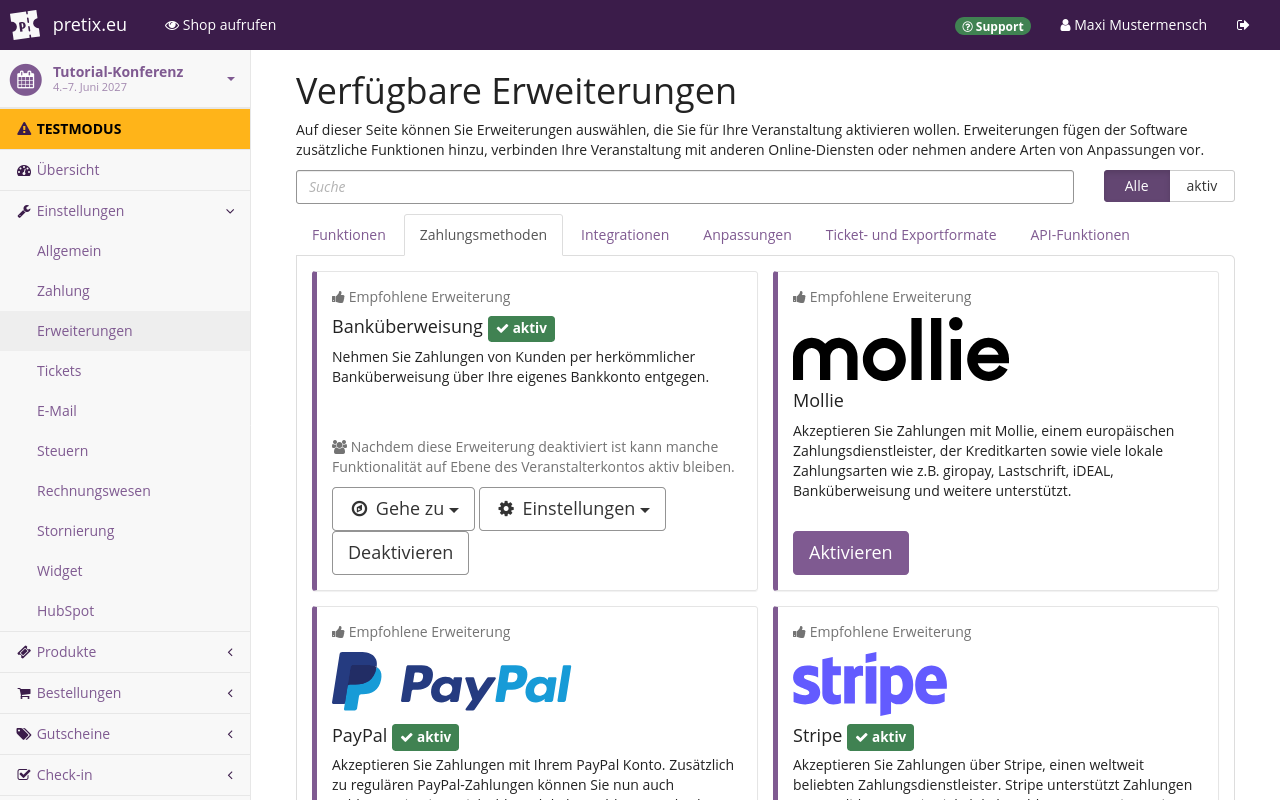
Navigieren Sie zu NavigationspfadIhre Veranstaltung dann Einstellungen dann Erweiterungen. Wechseln Sie zum Reiter Zahlungsmethoden. Auf dieser Seite wird die Erweiterung für PayPal oben angezeigt. Sie sollte standardmäßig aktiv sein. Wenn sie aktiv ist, hat sie ein grünes Tag " Aktiv", einen weißen Button "Deaktivieren" und zwei Dropdown-Menüs. Wenn sie inaktiv ist, fehlt das Tag und es gibt einen violetten Button Aktivieren. Vergewissern Sie sich, dass die Erweiterung aktiv ist.
Sie können direkt zu den Einstellungen für PayPal springen, indem Sie das Dropdown-Menü Einstellungen und anschließend Zahlung > PayPal klicken.
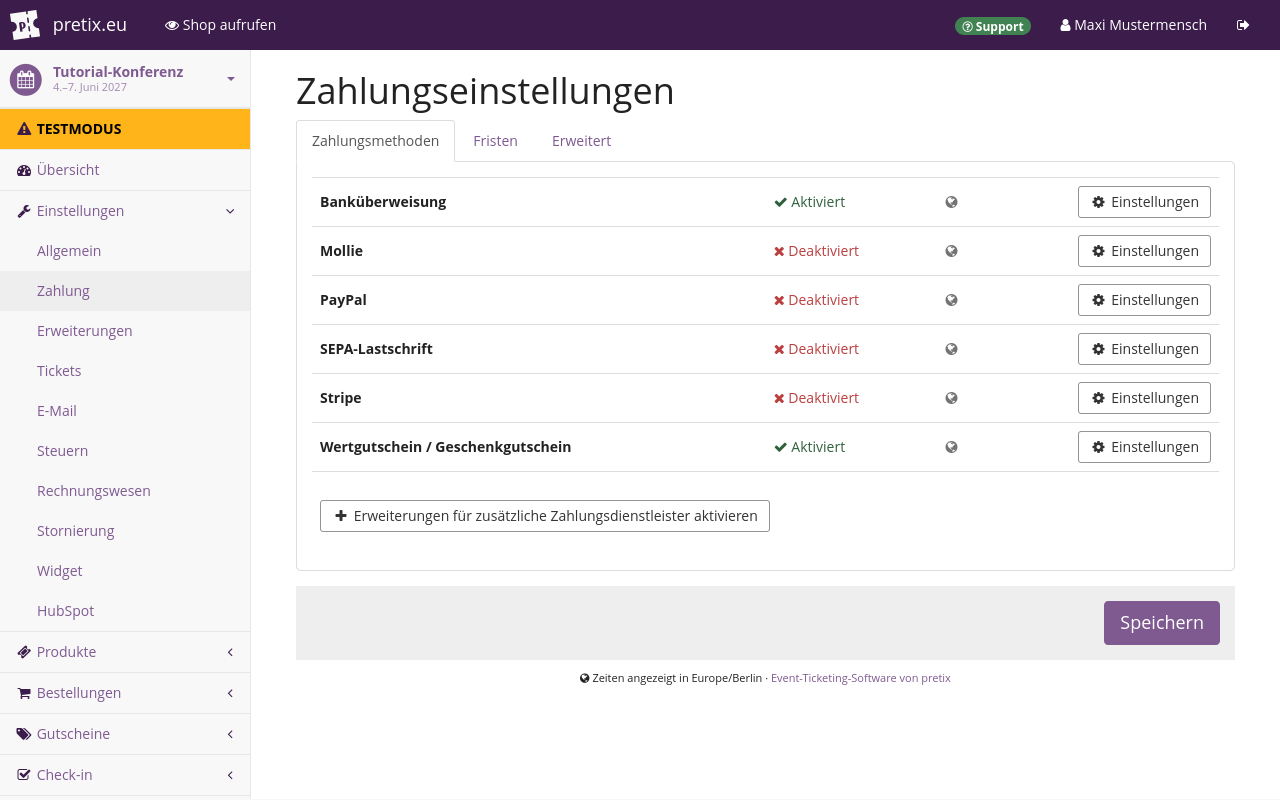
Alternativ navigieren Sie zu NavigationspfadIhre Veranstaltung dann Einstellungen dann Zahlung. Der Reiter Zahlungsdienstleister auf dieser Seite enthält eine Liste aktiver Zahlungsdienstleister. Die Liste sollte jetzt einen Eintrag für PayPal mit einem roten Tag " Deaktiviert" enthalten. Die Erweiterung ist zwar aktiv, aber Sie haben PayPal für die Veranstaltung noch nicht als Zahlungsdienstleister eingerichtet und aktiviert. Klicken Sie den Button Einstellungen neben PayPal. Dadurch gelangen Sie zu der Seite mit Einstellungen für PayPal.
Das weitere Vorgehen hängt ab hier davon ab, ob Sie pretix Hosted oder eine selbstgehostete Edition von pretix (Community oder Enterprise) verwenden.
Verknüpfung zu PayPal mit pretix Hosted#
pretix Hosted
Wenn Sie pretix Hosted verwenden und Ihr Konto noch nicht mit PayPal verknüpft haben, zeigt die Seite mit den Einstellungen für PayPal nur den Button Mit PayPal verbinden an. Klicken Sie den Button und schließen Sie die Anmeldung und Autorisierung bei PayPal ab.
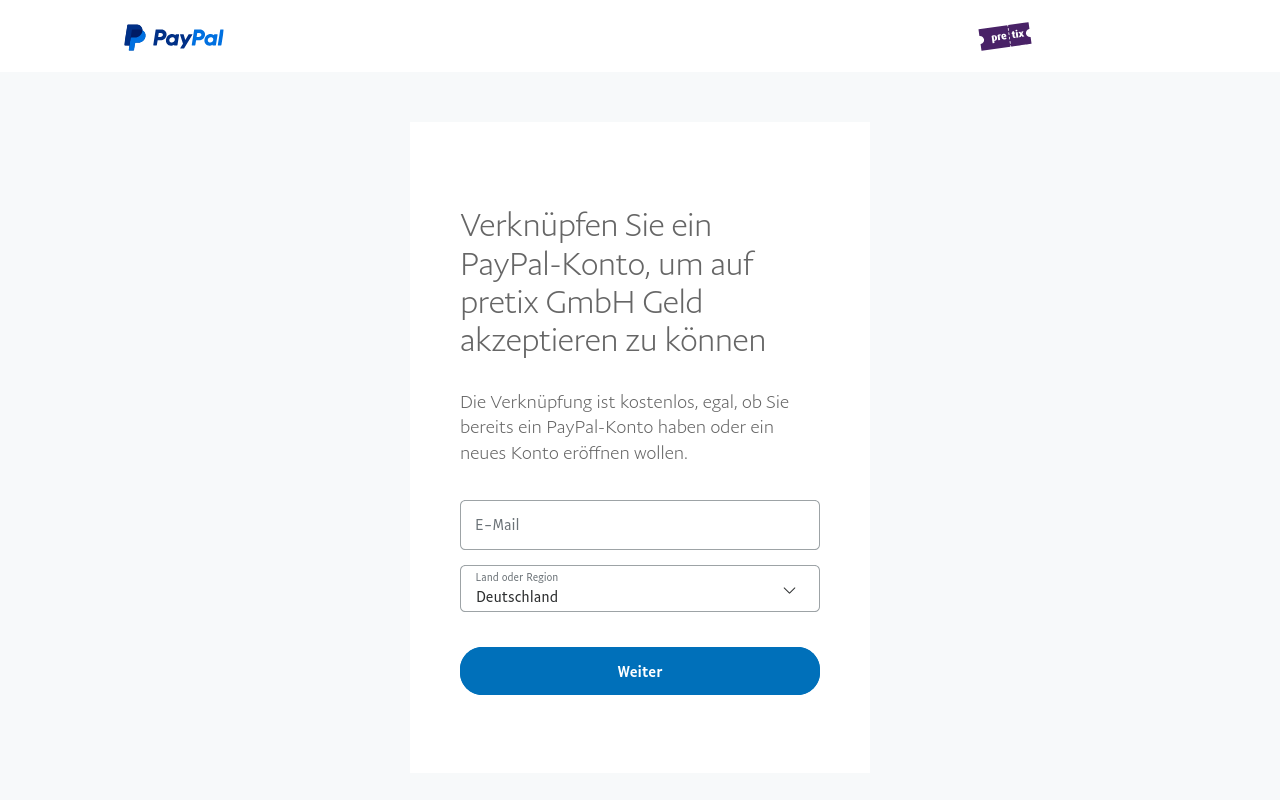
Nachdem Sie sich bei PayPal angemeldet und autorisiert haben, sieht die Seite mit den PayPal-Einstellungen im pretix-Backend anders aus. Statt des einen Buttons sehen Sie nun zahlreiche Einstellungsmöglichkeiten. Im oberen Bereich der Seite wird Ihre PayPal-Händlerkonto-ID angezeigt.
Alle Einstellungen hier sind optional. Sehen Sie sich die Einstellungen auf dieser Seite genau an und aktivieren Sie alle, die Sie für Ihre Veranstaltung für diesen Zahlungsdienstleister wünschen. Wenn alles wie gewünscht eingerichtet ist, scrollen Sie zum Seitenanfang und kreuzen das Kontrollkästchen neben "Zahlungsmethode aktivieren" an. Nun stehen PayPal und die anderen hier aktivierten Zahlungsmethoden Ihren Kund*innen in Ihrem Shop als Zahlungsoption zur Verfügung.
Verknüpfung zu PayPal mit einer selbst gehosteten Edition von pretix#
pretix Community pretix Enterprise
Wenn Sie pretix Community oder pretix Enterprise verwenden und Ihr Konto noch nicht mit PayPal verknüpft haben, zeigt die Seite mit den Einstellungen für PayPal die Felder "Client-ID" und "Secret" an. Gehen Sie zu https://developer.paypal.com und melden Sie sich an Ihrem Konto an. Erstellen Sie eine neue REST-API-Anwendung und stellen Sie sie von "Sandbox" auf "Live" um. Kopieren Sie Client-ID und Secret von der Seite der REST-API-App für PayPal auf die pretix-Seite mit PayPal-Einstellungen. Weitere Informationen finden Sie in der PayPal-Dokumentation über PayPal-REST-APIs.
Sie müssen außerdem einen Webhook erstellen, damit PayPal Informationen wie beispielsweise stornierte Zahlungen an pretix weitergeben kann. Kopieren Sie die Webhook-URL aus dem Info-Feld im unteren Bereich der pretix-Seite mit PayPal-Einstellungen. Öffnen Sie https://developer.paypal.com und bearbeiten Sie die REST-API-App, die Sie für diese Veranstaltung erstellt haben. Fügen Sie einen Webhook hinzu und fügen Sie die Webhook-URL in das entsprechende Feld ein. Markieren Sie das Kontrollkästchen neben "All Events" und speichern Sie die Einstellungen.
Nachdem Sie die Verknüpfung zwischen pretix und PayPal eingerichtet haben, zeigt die Seite mit den PayPal-Einstellungen im pretix-Backend zahlreiche Einstellungen. Alle neuen Einstellungen hier sind optional. Sehen Sie sich die Einstellungen auf dieser Seite genau an und aktivieren Sie alle, die Sie für Ihre Veranstaltung für diesen Zahlungsdienstleister wünschen. Wenn alles wie gewünscht eingerichtet ist, scrollen Sie zum Seitenanfang und kreuzen das Kontrollkästchen neben "Zahlungsmethode aktivieren" an. Nun stehen PayPal und die anderen hier aktivierten Zahlungsmethoden Ihren Kund*innen in Ihrem Shop als Zahlungsoption zur Verfügung.