Veranstaltung#
Nachdem Sie ein Veranstalterkonto eingerichtet haben, ist der nächste Schritt, eine Veranstaltung zu erstellen. Dieser Artikel beschreibt, wie Sie eine Veranstaltung anlegen und grundlegend einrichten. Hier ist ein kurzer Überblick über die Schritte, die wir in diesem Abschnitt durchführen werden:
- eine Veranstaltung erstellen
- uns auf der Übersicht über den Status der Veranstaltung einen Überblick verschaffen
- die Erfassung von Daten zu Kund*innen- und Teilnehmer*innen aktivieren
- dem Ticketshop Bilder hinzufügen
Das deckt alle notwendigen Schritte zur Erstellung einer Veranstaltung ab. Im nächsten Artikel dieses Tutorials werden wir dann damit fortfahren, unsere Produkte an unsere Bedürfnisse anzupassen.
Eine Veranstaltung erstellen#
Um eine Veranstaltung zu erstellen, müssen wir uns zuerst mit unserem pretix-Konto anmelden. Anschließend gelangen wir durch einen Klick auf den Button pretix.eu in der oberen linken Ecke der Webseite zur Übersicht. Dort erhalten wir einen Überblick über unsere nächsten Veranstaltungen. Jetzt klicken wir auf den Button Neue Veranstaltung erstellen.

Da eine Veranstaltung in pretix immer mit einem Veranstalterkonto verknüpft ist, müssen wir hier eines auswählen. Wir wählen den Veranstalter aus, der diese Veranstaltung ausrichtet. In diesem Fall ist das der, den wir im vorherigen Schritt dieses Tutorials eingerichtet haben. Diese Auswahl können wir nicht mehr ändern, sobald wir die Veranstaltung erstellt haben. Daher müssen wir sicherstellen, dass wir hier das richtige Veranstalterkonto auswählen.
Wenn unser Konto nur auf ein einziges Veranstalterkonto Zugriff hat, wählt pretix das Veranstalterkonto automatisch aus.
Als Nächstes müssen wir die Veranstaltungsart auswählen. Es gibt zwei Optionen: "Einzelveranstaltung oder Shop, der keine Veranstaltung ist" und "Veranstaltungsreihe oder Zeitslotbuchung". Für dieses Tutorial möchten wir eine einfache Konferenz erstellen, die an einem einzigen Wochenende stattfindet. Daher wählen wir die Option "Einzelveranstaltung oder Shop, der keine Veranstaltung ist".
Wir legen fest, welche Sprachen wir für die Veranstaltung verwenden wollen. Standardmäßig sollten die Sprachen aktiv sein, die wir bei der Einrichtung des Veranstalterkontos ausgewählt haben. Wir aktivieren oder deaktivieren die Sprachen nach Bedarf.
Es ist zwar möglich, Sprachen später hinzuzufügen oder zu entfernen. Wir werden uns aber dennoch bereits jetzt festlegen. So behalten wir den Überblick darüber, welche Übersetzungen wir noch hinzufügen müssen, beispielsweise für die Beschreibung unserer Veranstaltung.
Sobald wir mit unserer Auswahl zufrieden sind, klicken wir auf den Button Weiter.
Hinweis
pretix bietet viele Einstellungsmöglichkeiten, bei denen Sie Ihren eigenen Text eingeben können, beispielsweise die Beschreibung auf der Veranstalterseite, die Namen Ihrer Veranstaltungen und so weiter. Mit jeder Sprache, die sie hier aktivieren, wächst die Anzahl an Übersetzungen, die sie für jeden einzelnen Eintrag hinzufügen müssen. Das kann zu sehr viel Arbeit führen. Wir empfehlen, höchstens zwei oder drei Sprachen zu aktivieren – außer Sie arbeiten mit professionellen Übersetzer*innen.

Wir werden nun aufgefordert, einen Titel und eine Kurzform für die Veranstaltung anzugeben. Für dieses Tutorial erstellen wir eine einfache Konferenz, die im Jahr 2027 stattfindet. Deshalb wählen wir im Feld "Veranstaltungstitel" den Titel "Tutorial-Konferenz". Für das Feld "Kurzform" überlegen wir uns eine Abkürzung für "Tutorial-Konferenz" aus. Außerdem fügen wir die letzten beiden Ziffern des Jahres hinzu.
In das Feld geben wir tutcon27 ein.
pretix fügt die Kurzform an die URL des Veranstalters an.
In unserem Fall ergibt sich daraus die folgende URL: https://pretix.eu/tut/tutcon27
Hinweis
Die Kurzform darf nur Buchstaben, Ziffern, Punkte und Bindestriche enthalten. Sie darf keine Leerzeichen enthalten. Sie darf keine anderen Sonderzeichen enthalten. Leerzeichen und Sonderzeichen mit der Ausnahme von Punkten und Bindestrichen würden die URL ungültig machen.
Genau wie der Name und die Kurzform ist auch der Veranstaltungsbeginn eine Pflichtangabe. Wir geben in das Feld "Veranstaltungsbeginn" den 4. Juni 2027 ein.
Da wir unseren Veranstaltungsort bereits kennen, geben wir diesen bereits in diesem Schritt in pretix ein. Diese Angabe ist optional. Wir können sie später noch ändern. pretix verwendet unsere Eingabe im Feld "Veranstaltungsort", um in OpenStreetMap nach diesem Ort zu suchen.
Wenn pretix den Ort findet, werden die Felder "Geo-Koordinaten" automatisch ausgefüllt. Außerdem wird die Kartenvorschau auf diesen Ort zentriert. Wenn keine Ergebnisse für die Eingabe gefunden werden, können wir die Markierung auf der Karte manuell an den Veranstaltungsort ziehen. Dadurch werden die Felder "Geo-Koordinaten" automatisch aktualisiert. Alternativ können wir die erweiterte Suchfunktion auf OpenStreetMap.org nutzen und die Koordinaten in die Felder "Geo-Koordinaten" kopieren.
Wir müssen eine Währung für unsere Veranstaltung auswählen.
Wir wählen im Dropdown-Menü "Veranstaltungswährung" den Euro.
Auf dieser Seite können wir außerdem einen Umsatzsteuersatz für unsere Veranstaltung festlegen. Es ist möglich, die Steuer-Regeln zu ändern, nachdem wir die Veranstaltung bereits angelegt haben. Wir richten unsere Veranstaltung in Deutschland aus, und für alle unsere Produkte gilt ein einheitlicher Prozentsatz. Daher fügen wir hier eine Steuer-Regel von 19 % hinzu.
Hinweis
Jede Steuerregel, die sie einem Produkt zuweisen, müssen Sie zuerst erstellen. Wenn mehrere verschiedene Steuersätze auf Ihre Produkte zutreffen, dann erstellen Sie eine Steuerregel für jeden davon. Wenn Sie Produkte mit einem Steuersatz von 0 % verkaufen (wie z.B. Wertgutscheine), dann müssen Sie trotzdem zuerst eine Steuerregel von 0 % anlegen. Für mehr Informationen lesen Sie unseren Guide zum Anlegen von Steuerregeln.
Sobald wir mit unserer Auswahl zufrieden sind, klicken wir auf den Button Weiter.
Warnung
Die pretix-Dokumentation ist weder Rechtsberatung noch Finanzberatung. Konsultieren Sie eine*n Steuerberater*in, bevor Sie für Ihren Shop Steuerregeln einrichten. Wir übernehmen keine Haftung für den korrekten Umgang mit Steuern in Ihrem Ticketshop.

Anschließend werden wir gefragt, ob wir Informationen aus einer zuvor erstellten Veranstaltung kopieren möchten. Diese Option kann uns ab der zweiten Veranstaltung viel Arbeit ersparen. Da dies aber die erste Veranstaltung ist, die wir mit diesem Veranstalterkonto organisieren, behalten wir die Standardeinstellung ("Nicht übernehmen") bei und klicken auf Weiter.

Auf der nächsten Seite werden wir zur Erstellung unserer Veranstaltung beglückwünscht. Hier haben wir außerdem die Möglichkeit, schnelle Änderungen an den Produkten und den Grundeinstellungen für die Veranstaltung vorzunehmen. Diese Schnelleinstellungen müssen wir im Moment nicht anpassen. Die Produkte (Tickets, Wertgutscheine, usw.) werden wir im nächsten Abschnitt dieses Tutorials genauer betrachten.
Im Feld "Kontakt-E-Mail" geben wir eine allgemeine E-Mail-Adresse an, unter der unsere Kund*innen uns erreichen können. Diese E-Mail-Adresse wird in der Fußzeile unserer Shop-Seite mit der Bezeichnung "Kontakt" angezeigt. Außerdem geben wir im Feld "Impressum (URL)" eine URL zu den rechtlichen Impressumsangaben für den Online-Auftritt unserer Organisation an. Diese beiden Angaben sind zwingend erforderlich, damit unser Ticket-Shop veröffentlicht werden kann.
Sobald wir unten auf der Seite auf Speichern klicken, leitet uns pretix zur Veranstaltungs-Übersicht weiter. Dieser Überblick enthält den Veranstaltungstitel und die Zeitpläne für den Ticket- und den Vorverkauf. Außerdem können wir den Status unseres Ticketshops sehen. Der Ticketshop sollte sich zu diesem Zeitpunkt im Testmodus befinden.
Veranstaltungs-Übersicht#
Nachdem wir unsere Veranstaltung erstellt haben, stehen uns jetzt alle möglichen Optionen für die Veranstaltung zur Verfügung. Wir können die Veranstaltungs-Übersicht aufrufen, indem wir oben links auf den Button pretix.eu klicken und anschließend unsere Veranstaltung in der Liste "Ihre nächsten Veranstaltungen" auswählen. Die Veranstaltungs-Übersicht gibt uns einen Überblick über die grundlegenden Informationen und den Status der Veranstaltung. Sie ermöglicht uns, interne Kommentare für uns selbst oder unser Team zu hinterlassen, und protokolliert die letzten Änderungen.
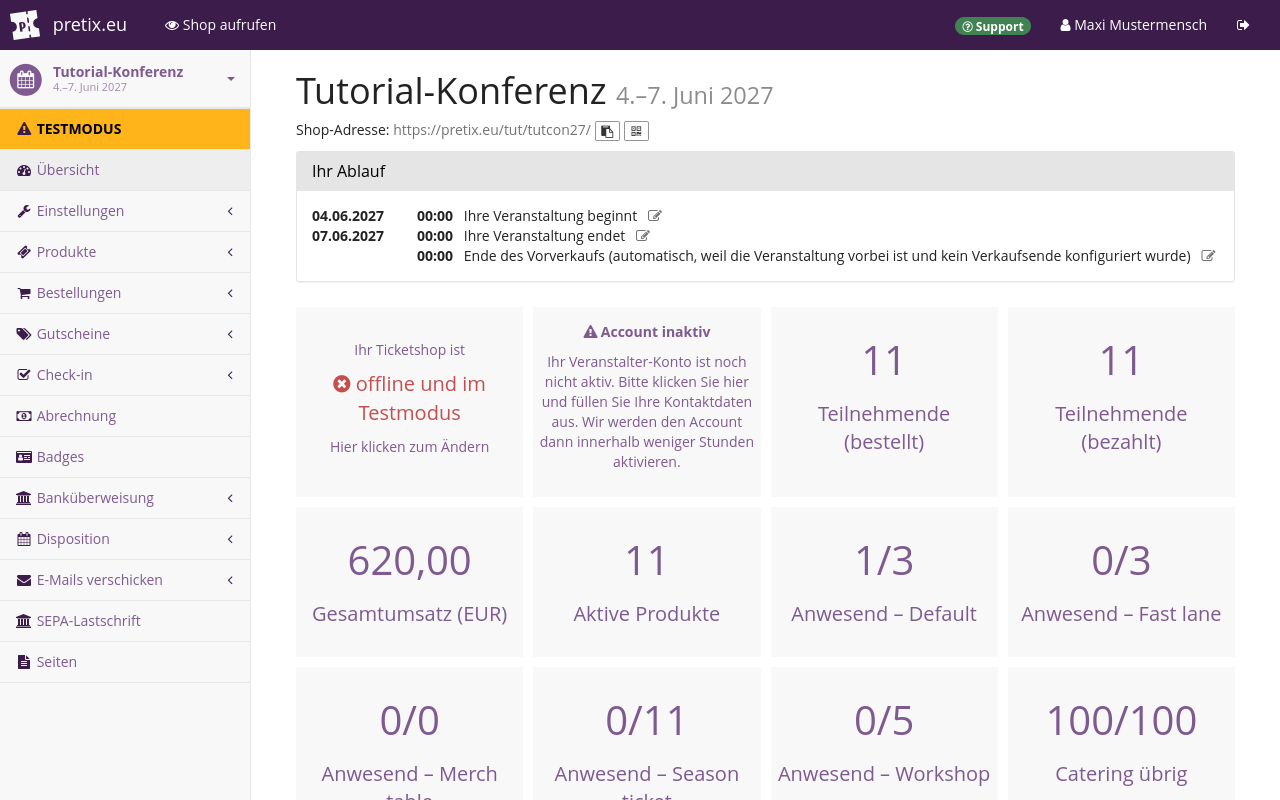
Derzeit wird in der Übersicht wahrscheinlich eine Warnung angezeigt, dass unser Veranstalterkonto noch nicht aktiv ist. Wenn wir diese Warnung zum ersten Mal sehen, klicken wir auf den Link und geben die erforderlichen Informationen in das Formular ein.
Die Aktivierung eines Kontos erfolgt manuell und kann je nach Verfügbarkeit des pretix-Teams einige Zeit in Anspruch nehmen. Das Team wird unser Konto im Laufe des folgenden Werktags aktivieren. Bis dahin bleibt die Warnung bestehen, auch wenn wir bereits alle erforderlichen Angaben gemacht haben.
Kunden- und Teilnehmerdaten#
Wir planen, vor der Konferenz Badges (Namensschilder) für unsere Teilnehmenden zu drucken. Dazu müssen wir beim Kauf die Namen und Einrichtungs-Zugehörigkeit unserer Teilnehmenden erfassen.
Auf der Veranstaltungs-Übersicht klicken wir in der Seitenleiste auf Einstellungen. Dadurch gelangen wir zur Seite mit den allgemeinen Einstellungen für die Veranstaltung. Wir öffnen oben den Reiter Kunden- und Teilnehmerdaten. Mit den Optionen auf diesem Reiter können wir Fragen zu bestimmten Informationen für jedes gekaufte Ticket einrichten. Wir scrollen nach unten zur Zwischenüberschrift "Teilnehmerdaten (einmal pro personalisiertem Ticket)".
Wir setzen "Name Teilnehmer*in" auf "Fragen, Eingabe ist verpflichtend" und die Option "Teilnehmer*innen-Firma" auf "Fragen, aber Eingabe ist optional". Im Textfeld "Erklärung zu Teilnehmerdatenerfassung" fügen wir eine Erklärung hinzu, warum wir die betreffenden Daten erfassen. Unsere Erklärung lautet wie folgt: "Wir verwenden den von Ihnen angegebenen Namen und Titel sowie die Firma für Ihr Namensschild."
Unter "Formular-Einstellungen" können wir das Format auswählen, in dem pretix die Teilnehmer nach Namen und Titeln fragt.
Wir wählen Frage nach Titel + Vorname + Nachname, Anzeige wie Dr. Max Mustermann für Namen und Freie Texteingabe für Titel.
Wenn wir diese Einstellungen ändern, nachdem bereits Bestellungen eingegangen sind, kann dies zu Problemen beim Sortieren oder Ändern von Namen führen.
Daher legen wir unsere Auswahl hier endgültig fest, bevor wir den Ticketshop veröffentlichen.
Um diese Einstellungen zu speichern, klicken wir auf den Button Speichern.
Shop-Design#

Wenn wir oben auf den Reiter "Shop-Design" wechseln, können wir Bilder zu unserem Ticketshop hinzufügen und dessen Farben anpassen. Ein Klick auf den Button Shop aufrufen in der Leiste oben führt uns zu einer Vorschau des Shops aus Sicht der Kund*innen. Eine mit Pretix Hosted erstellter Shop ist standardmäßig unter https://pretix.eu/OrganizerShortForm/EventShortForm/ zu finden. Der Shop, den wir für dieses Tutorial erstellen, befindet sich unter https://pretix.eu/tut/tutcon27/.
Standardmäßig wird in der Kopfzeile unseres Shops der Name der Veranstaltung angezeigt. Über die Einstellungen des Shop-Designs können wir den Titel durch ein Header-Bild ersetzen, das unsere Kund*innen über die Veranstaltung informiert (beispielsweise durch den Veranstaltungstitel, das Logo oder ein eindeutiges Design).
Wir fügen das Header-Bild hinzu, indem wir auf den Button Durchsuchen… neben der Option "Header-Bild" klicken. Dort wählen wir von unserem Computer eine PNG-Datei mit einer Auflösung von 1140 × 120 Pixel aus. Standardmäßig ersetzt das Header-Bild den Titel der Veranstaltung oben auf der Seite. Wir möchten den Veranstaltungstitel jedoch weiterhin anzeigen. Daher aktivieren wir das Kontrollkästchen neben "Veranstaltungs-Titel auch anzeigen, obwohl ein Header-Bild hochgeladen wurde".
Außerdem laden wir eine PNG-Datei für die Option "Social-Media-Bild" hoch. pretix verwendet dieses Bild als Vorschau für alle Links zu unserem Ticket-Shop, die wir auf Social Media veröffentlichen. Wenn wir hier keine Datei hochladen, verwendet pretix stattdessen das Header-Bild für die Vorschau.
Alle Änderungen, die wir auf dieser Seite vornehmen, werden erst im Ticketshop sichtbar, nachdem wir auf den Button Speichern geklickt haben.
Abschluss#
Wir haben den vierstufigen Prozess zur Erstellung einer Veranstaltung durchlaufen, uns auf der Veranstaltungs-Übersicht einen Überblick über den Status der Veranstaltung verschafft, die Erfassung von Kunden- und Teilnehmerdaten aktiviert und Bilder zum Ticketshop hinzugefügt. Nun können wir dazu übergehen, Produkte zu erstellen, die wir in unserem Shop verkaufen möchten.